Settings Support Menu

TotalAV Configurações

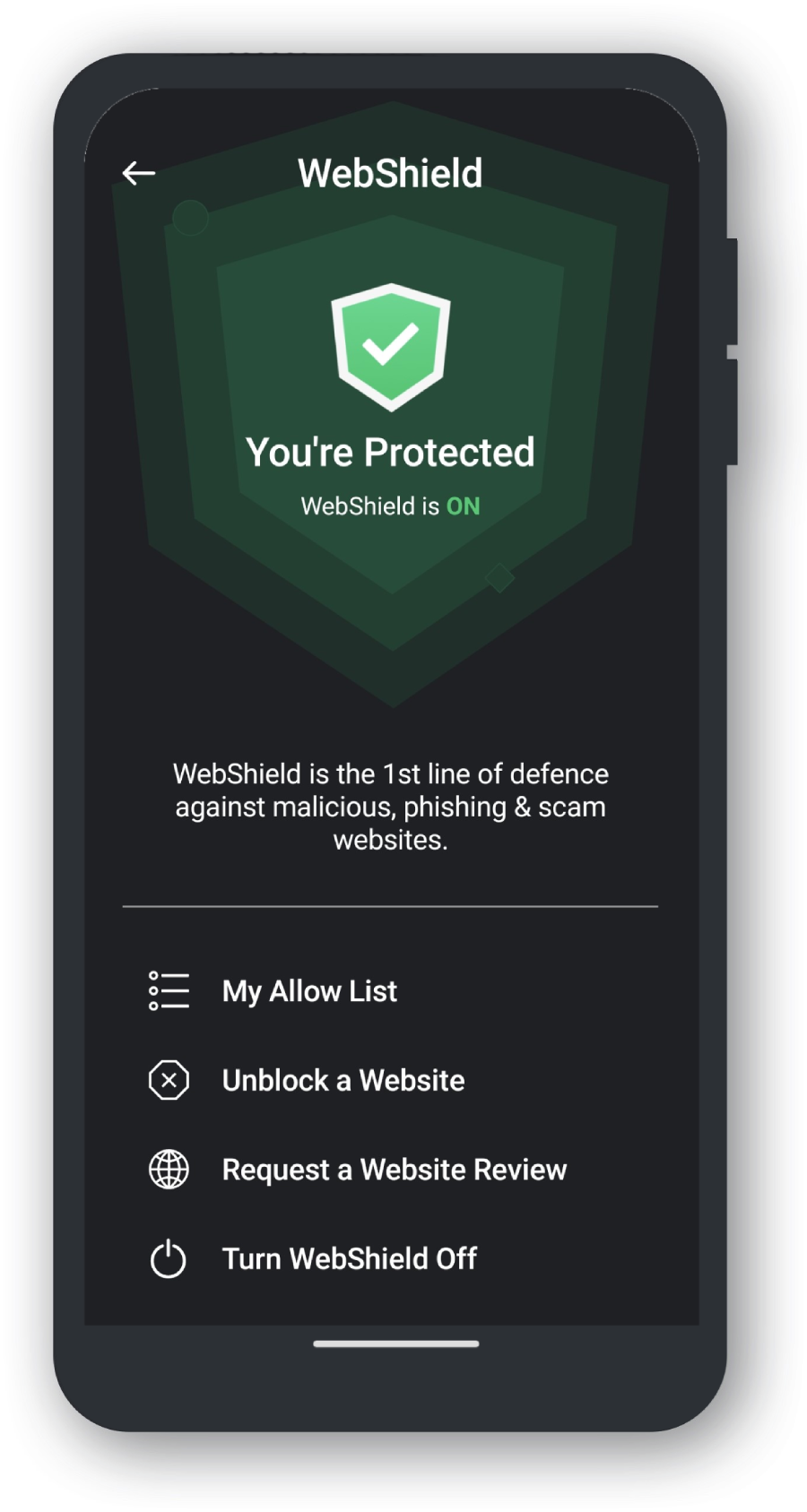
Android: Desativação automática do Total WebShield

O recurso WebShield no TotalAV para Android continua sendo desativado porque seu dispositivo está usando o modo de economia de energia, que foi projetado para economizar bateria impedindo que os aplicativos sejam executados em segundo plano.

Atualmente, os smartphones priorizam o equilíbrio entre duração da bateria e desempenho, por isso os fabricantes incluem recursos de economia de energia em todas as atualizações do Android. No entanto, alguns desses recursos podem ser excessivamente agressivos, desativando aplicativos importantes em segundo plano quando a tela está desligada.

Isso afeta aplicativos que dependem da execução em segundo plano, como despertadores, ferramentas de automação e recursos de segurança como o WebShield. Quando o Android interrompe aplicativos em segundo plano, o WebShield perde a permissão de Acessibilidade necessária para funcionar corretamente ou a bateria fecha o aplicativo, caso considere que ele esteja consumindo bateria desnecessariamente.

Para ajudar com isso, o TotalAV adicionou um alerta que notifica você caso o WebShield tenha sido desativado, para que você possa reativá-lo facilmente.

Excluindo TotalAV das configurações de economia de bateria

Tenha em atenção que os passos para cada dispositivo Android listado abaixo podem variar dependendo da marca e modelo do dispositivo.

Se você não encontrar instruções específicas para a marca do seu smartphone ou versão do Android na lista abaixo, verifique as configurações de bateria ou de economia de energia do seu dispositivo para encontrar uma maneira de impedir que o recurso WebShield seja restringido. Isso garantirá que o WebShield permaneça ativo o tempo todo.

Considere entrar em contato com o fabricante do telefone para obter mais orientações sobre como resolver esse problema.

  • Vá para Configurações no seu dispositivo Asus → toque em Gerenciamento de energiaGerenciador de inicialização automática.
  • Na aba Baixados → toque em Negar ao lado do aplicativo TotalAV para alterar essa configuração para Permitir.
  • Toque em Permitir para confirmar a alteração.
  • Abra o aplicativo Mobile Manager → em seguida, toque em PowerMasterOpções/Configurações de economia de bateria.
  • Desative estas duas opções: - Limpeza em suspend** - Negar automaticamente a inicialização de aplicativos**
  • Acesse Configurações no seu dispositivo HTC → toque em EnergiaOtimização da bateriaNão otimizado → Todos os apps para ver uma lista completa de apps.
  • Toque no aplicativo TotalAV → selecione Não otimizar → Concluído.
  • Escolha de acordo com a sua versão do EMUI. Vá para Configurações → Sobre o telefone para encontrar a sua versão do EMUI.


    EMUI versão 10.0 e posterior

  • Vá para Configurações no seu dispositivo Huawei → abra BateriaIniciar aplicativo.
  • Defina o controle deslizante para off para o aplicativo TotalAV.
  • Na tela que aparece, certifique-se de que as opções Auto launch e Run in background estejam ambas ativadas.

  • EMUI versão 9.1 – 5.0

  • Vá para Configurações no seu dispositivo Huawei → depois abra Bateria ou toque no ícone Gerenciador do telefone na tela principal.
  • Toque em Limpeza da tela de bloqueio.
  • Defina o slider para off para TotalAV e defina o aplicativo para Não fechar.

  • EMUI versão 4.9 e anteriores

  • Toque no ícone Gerenciador de Telefone na tela principal.
  • Vá para Configurações e selecione a guia Aplicativos protegidos.
  • Ative a proteção ** para o aplicativo TotalAV.
  • Acesse as Configurações do Sistema no seu dispositivo.
  • Toque em Apps → e selecione o aplicativo TotalAV.
  • Toque em Bateria e selecione Não otimizar.
  • Soluções adicionais

    Se o problema persistir, faça o seguinte:

  • Vá para Configurações no seu dispositivo Nokia → selecione Bateria.
  • Desativar Economizador de bateria.
  • Acesse Configurações do telefone → Aplicativos → Ver todos os aplicativos.
  • Toque no menu do canto superior direito → Mostrar Sistema.
  • Encontre o aplicativo Economizador de energia na lista → selecione-o → toque em Forçar fechamento.
  • Vá para Configurações no seu dispositivo OnePlus → toque em BateriaOtimização de bateria.
  • Encontre o aplicativo TotalAV na lista → selecione-o → selecione Não otimizar.
  • Volte para Configurações e toque em AplicativosÍcone de engrenagem → **Acesso especial → desative a Otimização de bateria.
  • Inicie o seu aplicativo TotalAV, depois deslize para cima e mantenha pressionado para visualizar os aplicativos recentes.
  • Pressione e segure em qualquer lugar na janela e toque no botão de bloqueio no canto superior direito do aplicativo. O aplicativo exibirá o ícone de cadeado fechado.
  • Procure por "Inicialização automática de aplicativos" nas configurações do dispositivo e defina o controle deslizante como desativado para o aplicativo. O recurso de inicialização automática de aplicativos está disponível apenas em alguns modelos. - Se não aparecer nos resultados da pesquisa, prossiga para o próximo passo.
  • Vá para Configurações no seu dispositivo !OnePlus → toque em BateriaOtimização da bateria.
  • Toque no menu (três pontos verticais) no canto superior direito → e selecione Otimização Avançada / Otimização Aprimorada.
  • Desative estas duas opções: - Otimização Profunda / Bateria Adaptativa** - Otimização do modo de espera em repouso**
  • Inicie seu aplicativo TotalAV.
  • Bloqueie o TotalAV em segundo plano seguindo esses passos.
  • Abra a pasta Ferramentas na sua tela inicial → vá para Gerenciador do telefoneGerenciamento de aplicativos → selecione TotalAV na lista de aplicativos → Uso da bateria → selecione a opção Executar em segundo plano.
  • Volte para Gerenciador do telefone → toque em Permissões de privacidadeGerenciador de inicialização → defina o controle deslizante para ligado para o aplicativo TotalAV para que ele fique verde.
  • Vá para Configurações no seu dispositivo Oppo → selecione BateriaPlano de energia → defina o slider para desligado para que ele fique branco para Economia de energia e Economia de energia inteligente.
  • Android versão 13+

  • Acesse Configurações no seu dispositivo Samsung → toque em Aplicativos.
  • Selecione TotalAV na lista de aplicativos e desative Pausar atividade do aplicativo se não estiver em uso.
  • Volte para ConfiguraçõesAplicativos → TotalAV → toque em Bateria → e escolha Sem restrições.
  • Reabra Configurações → em seguida toque em Bateria e cuidados com o dispositivoBateriaLimites de uso em segundo plano → desative a opção Suspender aplicativos não utilizados.
  • Mais uma vez, abra as Configurações → toque em Bateria e Cuidados com o Dispositivo → Bateria → Mais Configurações de Bateria → Desative a Bateria Adaptativa.
  • Volte para Configurações e toque em → Bateria e cuidados com o dispositivoOtimização automática → desative Reiniciar quando necessário.

  • Android versão 12

  • Acesse Configurações no seu dispositivo Samsung → toque em Aplicativos.
  • Selecione TotalAV na lista de aplicativos.
  • Deslize para baixo → toque em Bateria → em seguida selecione Sem restrições.

  • Android versão 11

  • Acesse Configurações no seu dispositivo Samsung → toque em Bateria e cuidados com o dispositivo.
  • Toque em Bateria → e selecione Limites de uso em segundo plano.
  • Toque em Aplicativos que nunca dormem.
  • Toque em + no canto superior direito → em seguida, selecione o aplicativo TotalAV.
  • Toque em Adicionar para adicionar o aplicativo TotalAV à lista.

  • Android versão 10

  • Acesse Configurações no seu dispositivo Samsung → toque em Assistência ao dispositivo.
  • Toque em Bateria → e selecione Gerenciamento de energia do aplicativo.
  • Toque em Apps que não serão colocados em modo de suspensão, depois selecione o app TotalAV.
  • Toque em Concluído para confirmar.

  • Android versão 9

  • Acesse Configurações no seu dispositivo Samsung e toque em Aplicativos.
  • Toque no menu (três pontos verticais) no canto superior direito e selecione Acesso Especial.
  • Selecione Otimizar o uso da bateria → em seguida, toque no menu suspenso na parte superior da tela e selecione Todos.
  • Desative o controle deslizante para TotalAV para que fique branco.

  • Versão do Android 8 e anteriores

  • Acesse Configurações no seu dispositivo Samsung e toque em Manutenção do dispositivo.
  • Toque em Bateria → depois role para baixo e selecione Aplicativos não monitorados.
  • Toque em Adicionar aplicativos → e selecione o aplicativo TotalAV.
  • Toque em Concluído para confirmar.
  • Sony Xperia, Android 11

  • Acesse Configurações no seu dispositivo Sony → Aplicativos e notificaçõesAcesso especial a aplicativosRecurso de economia de energia.
  • Selecione Todos os aplicativos no menu suspenso → *Não otimizado.
  • Selecione TotalAV e, em seguida, selecione Não otimizar.

  • Outras versões Android de celulares Sony

  • Abra as Configurações do seu dispositivo → toque em Bateria.
  • Toque no menu (três pontos verticais) no canto superior direito e selecione Otimização da bateria ou Exceções de economia de energia.
  • Toque na aba Apps e marque o aplicativo TotalAV.
  • Escolha de acordo com a sua versão do MIUI. Vá em Configurações → Sobre o telefone para encontrar a sua versão do MIUI.

    MiUI 13

  • Acesse Configurações no seu dispositivo Xiaomi.
  • Toque em Meu DispositivoTodos os Recursos → toque várias vezes na versão do MIUI até ver a mensagem Você agora é um desenvolvedor.
  • Volte para ConfiguraçõesConfigurações adicionaisOpções do desenvolvedor → desative Ativar otimização do MIUI.

  • MiUI 12

  • Acesse Configurações no seu dispositivo Xiaomi.
  • Toque em PrivacidadeGerenciarAcesso especial ao aplicativoOtimização da bateria.
  • Selecione Todos os Aplicativos na faixa superior, depois escolha TotalAV e selecione Não otimizar.

  • MiUI 11

  • Acesse Configurações no seu dispositivo Xiaomi.
  • Toque em AplicativosGerenciar Aplicativos → TotalAV.
  • Certifique-se de que Autostart esteja ativado.
  • Toque em Outras Permissões → habilite as seguintes permissões: Exibir na tela de bloqueio Exibir janela pop-up Exibir janelas pop-up enquanto em execução em segundo plano
  • Toque na seta para trás ← → toque em Economia de bateria → escolha Sem restrições.

  • MiUI 10 e 9

  • Abra ConfiguraçõesAplicativos instalados / Gerenciamento de aplicativos.
  • Toque no aplicativo TotalAV e certifique-se de que Autostart esteja ativado.
  • Toque em Outras permissões.
  • Certifique-se de que Mostrar na tela de bloqueio e Iniciar em segundo plano estejam ativados.
  • Toque na seta ← para voltar e, em seguida, toque em Economia de bateria → selecione Sem restrições.

  • MiUI 8

  • Abra ConfiguraçõesAplicativos Instalados ou Gerenciamento de Aplicativos.
  • Toque no seu aplicativo TotalAV e selecione Outras permissões.
  • Certifique-se de que Mostrar na tela de bloqueio e Iniciar em segundo plano estejam ativados.
  • Retorne à tela principal de Configurações do seu dispositivo.
  • Selecione BateriaGerenciar uso da bateria dos apps.
  • Toque em Escolher Aplicativos, selecione o aplicativo TotalAV e, em seguida, escolha Sem Restrições.
  • Conceder permissão de acessibilidade ao TotalAV

    Se você ainda não fez isso durante a configuração do TotalAV, será necessário ativar/restaurar a permissão de acessibilidade para que o WebShield funcione. Veja abaixo:

  • Acesse as Configurações do seu dispositivo Android.
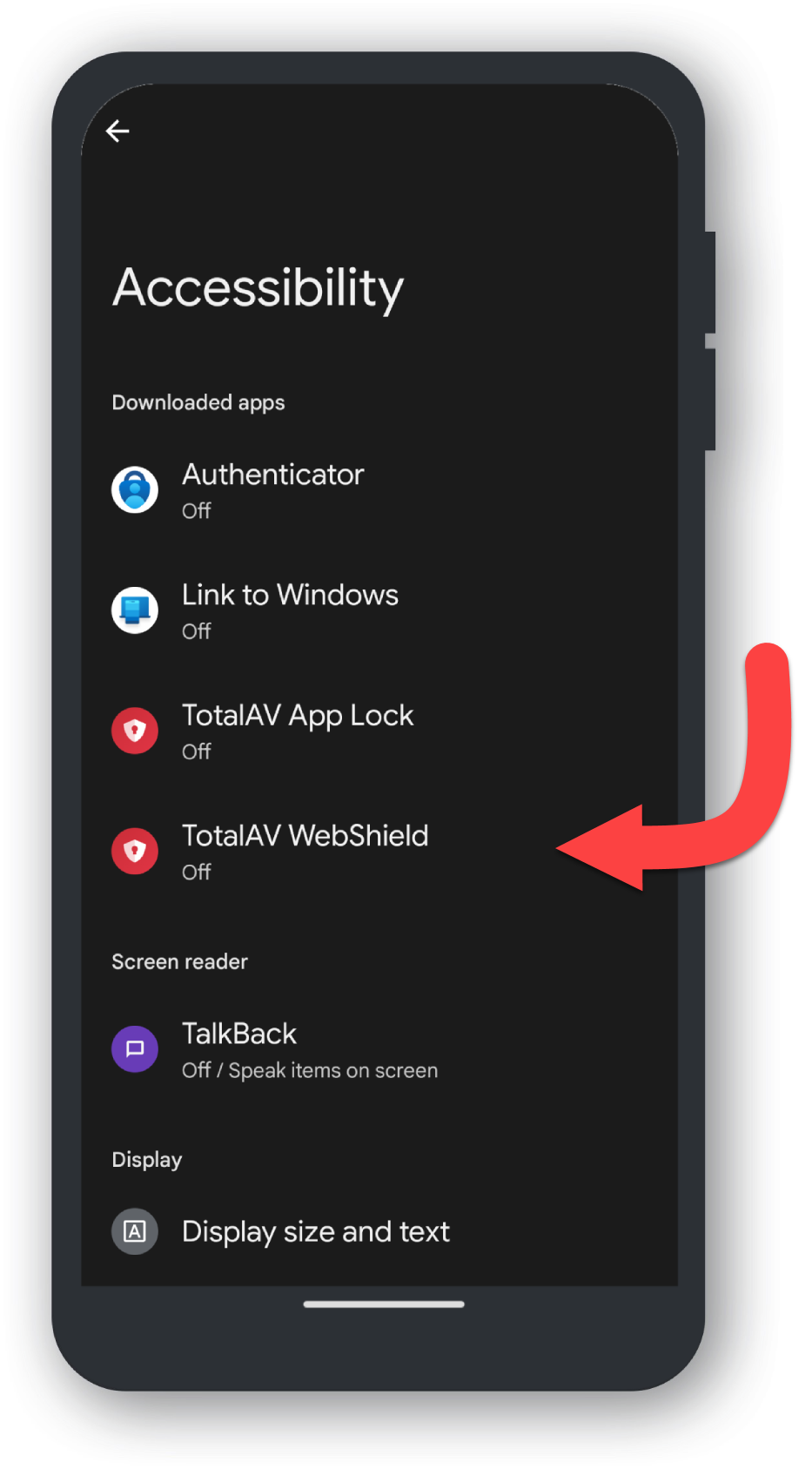
  • Abra a seção Acessibilidade.
  • Selecione TotalAV WebShield na lista de aplicativos baixados.
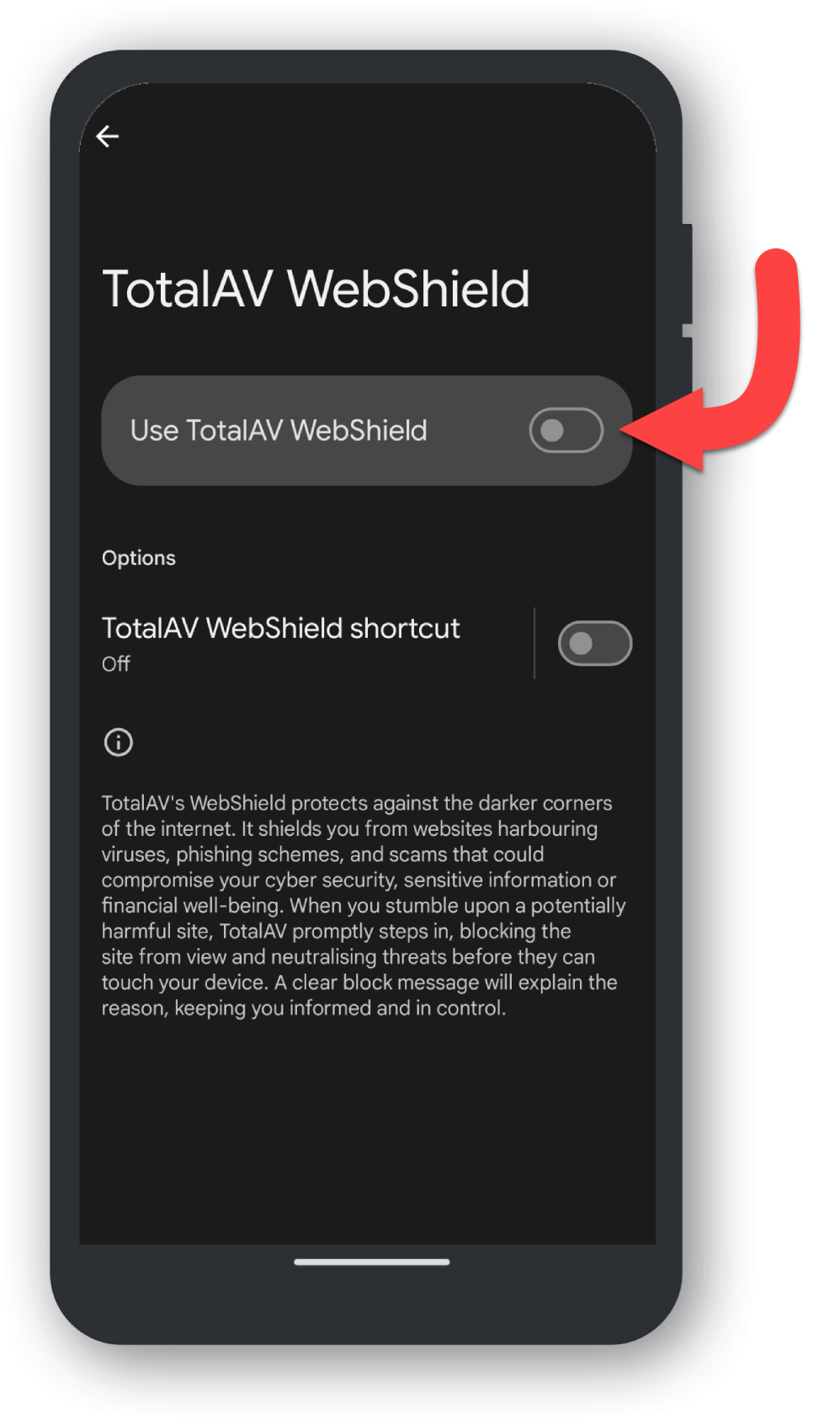
  • Ative a permissão de Acessibilidade para o recurso TotalAV WebShield.
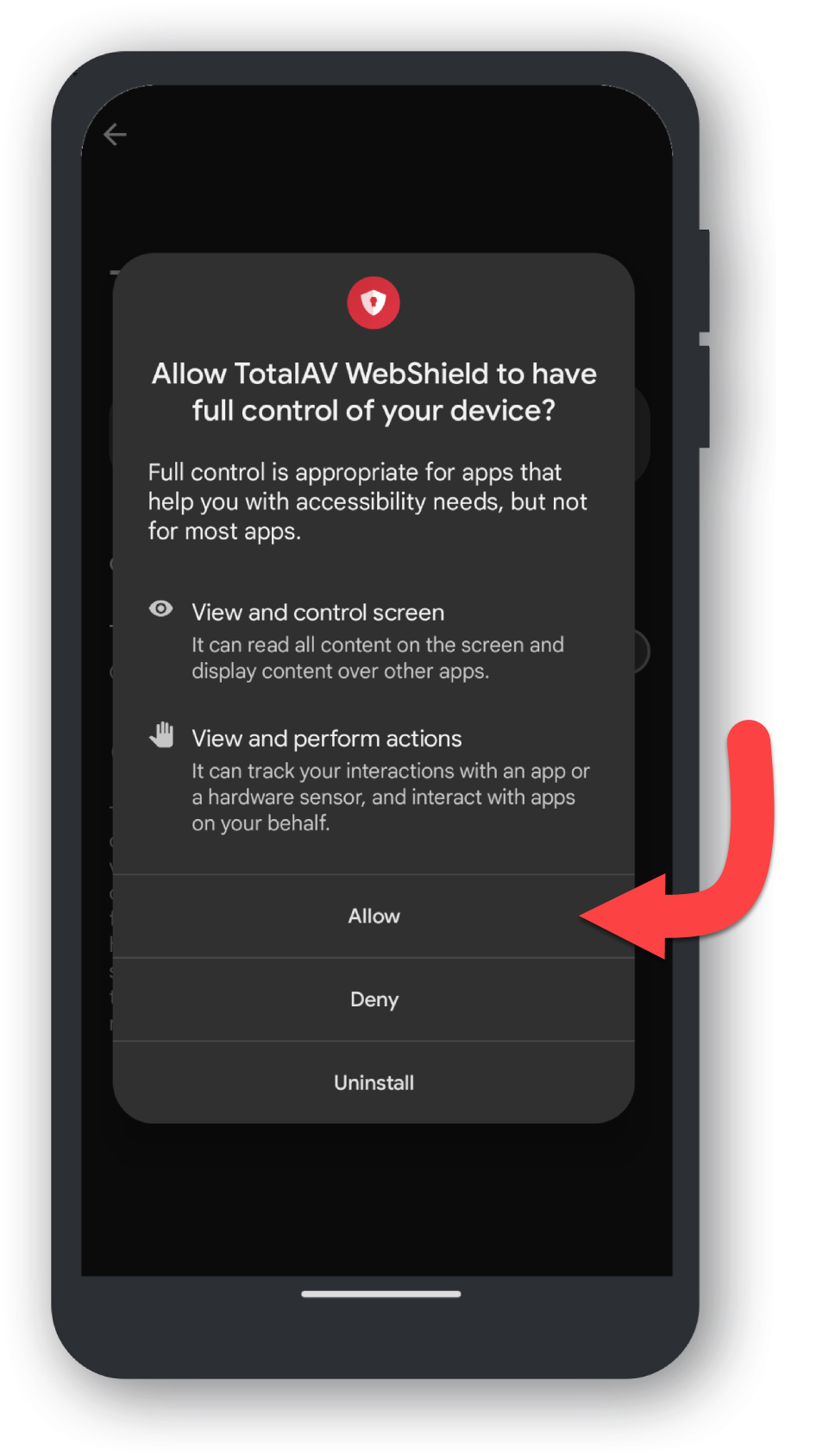
  • Toque em Permitir, se solicitado, para confirmar a alteração.
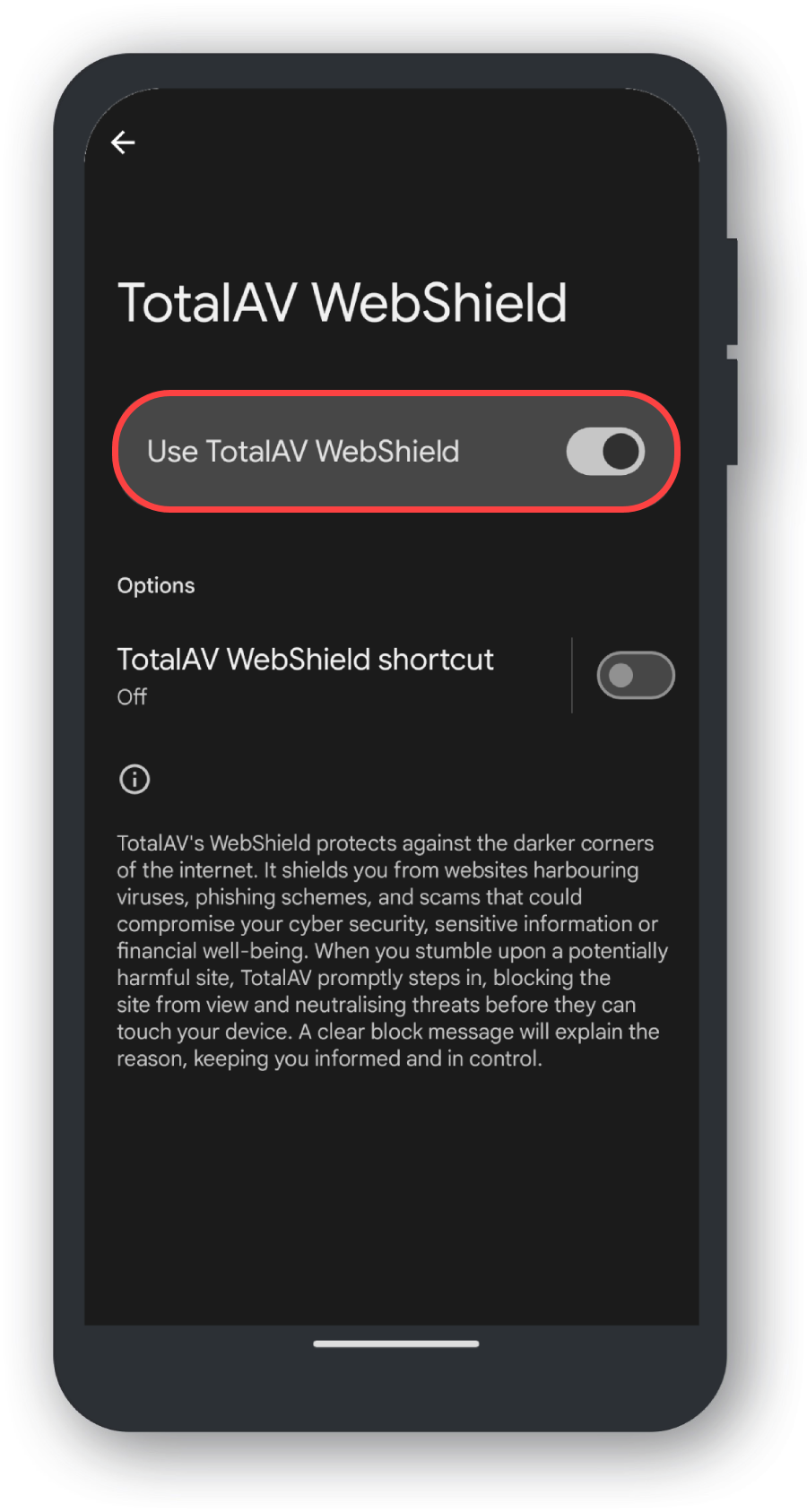
  • TotalAV WebShield agora deve estar ativado.
  • Ative novamente o recurso WebShield

    Por fim, ative novamente o recurso WebShield para que o aplicativo TotalAV possa verificar e bloquear sites perigosos acessados nos navegadores.

    Isso responde a sua pergunta?

    SimNão

    Obrigado pelo feedback!