Settings Support Menu

Configuración de TotalAV

Android: Desactivación automática de Total WebShield

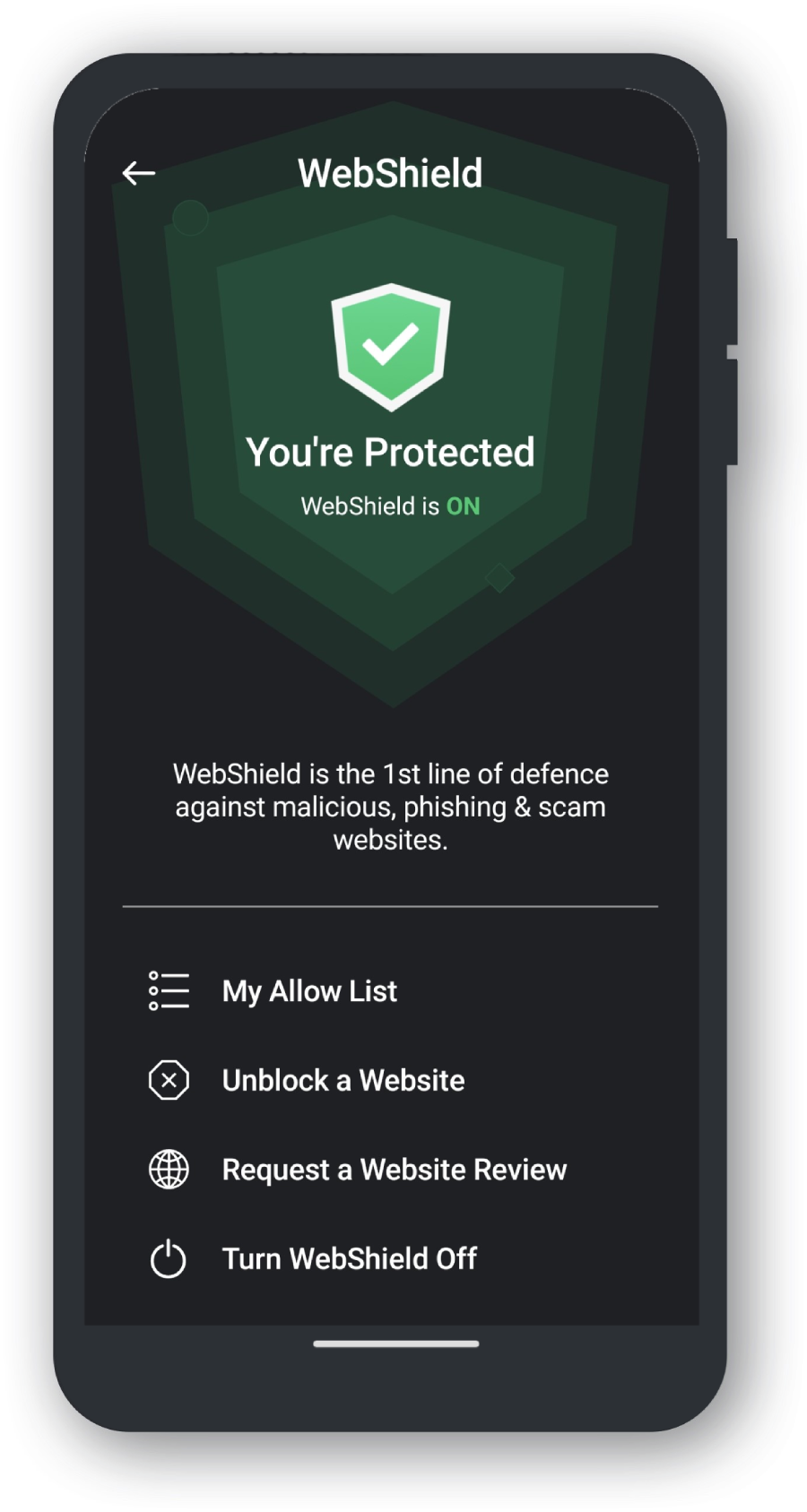
La función WebShield en TotalAV para Android se desactiva constantemente porque su dispositivo está utilizando el modo de ahorro de energía, que está diseñado para ahorrar batería impidiendo que las aplicaciones se ejecuten en segundo plano.

Actualmente, los smartphones se centran en equilibrar la duración de la batería y el rendimiento, por lo que los fabricantes incluyen funciones de ahorro de energía en cada actualización de Android. Sin embargo, algunas de estas funciones pueden ser demasiado agresivas, cerrando aplicaciones útiles que se ejecutan en segundo plano cuando la pantalla está apagada.

Esto afecta a las aplicaciones que dependen de ejecutarse en segundo plano, como los relojes despertadores, las herramientas de automatización y las funciones de seguridad de las aplicaciones como WebShield. Cuando Android detiene las aplicaciones en segundo plano, WebShield pierde el permiso de Accesibilidad que necesita para funcionar correctamente o la batería cierra la aplicación si considera que el consumo de batería es innecesario.

Para ayudar con esto, TotalAV ha añadido una alerta que te notifica si WebShield se ha desactivado, para que puedas volver a activarlo fácilmente.

Excluir TotalAV de la configuración de ahorro de batería

Tenga en cuenta que los pasos para cada dispositivo Android que se enumeran a continuación variarán según la marca y el modelo del dispositivo.

Si no encuentra instrucciones específicas para su marca de smartphone o versión de Android en la lista a continuación, revise la configuración de la batería o de ahorro de energía de su dispositivo para evitar que se restrinja la función WebShield. Esto garantizará que WebShield permanezca activa en todo momento.

Considere ponerse en contacto con el fabricante del teléfono para obtener más ayuda para resolver este problema.

  • Ve a Configuración en tu Asus dispositivo → luego toca Administración de energíaAdministrador de inicio automático.
  • En la pestaña Descargado → toque Deny junto a la aplicación TotalAV para cambiar esta configuración a Allow.
  • Pulsa Allow para confirmar el cambio.
  • Abra la aplicación Mobile Manager → luego toque PowerMasterOpciones/Configuración de ahorro de batería.
  • Desactive estas dos opciones: - Limpieza en suspensión** - Denegar automáticamente que las aplicaciones se inicien automáticamente**
  • Ve a Ajustes en tu HTC dispositivo → luego toca EnergíaOptimización de bateríaNo optimizado → Todas las aplicaciones para ver una lista completa de aplicaciones.
  • Toca la aplicación TotalAV → selecciona No optimizar → Listo.
  • Elige según tu versión de EMUI. Ve a Ajustes → Acerca del teléfono para encontrar tu versión de EMUI.


    EMUI versión 10.0 y posteriores

  • Ve a Ajustes en tu Huawei dispositivo → luego abre BateríaInicio de aplicaciones.
  • Establece el control deslizante en off para la aplicación TotalAV.
  • En la pantalla que aparece, asegúrese de que las opciones Auto launch y Run in background estén habilitadas.

  • EMUI versión 9.1 – 5.0

  • Ve a Ajustes en tu Huawei dispositivo → luego abre Batería o toca el icono Administrador del teléfono en la pantalla principal.
  • Toca Limpieza de la pantalla de bloqueo.
  • Establece el control deslizante en off para TotalAV y configura la aplicación en No cerrar.

  • EMUI versión 4.9 y anteriores

  • Toca el icono Administrador del teléfono en la pantalla principal.
  • Ve a Configuración y selecciona la pestaña Aplicaciones protegidas.
  • Activa la protección **** para la aplicación TotalAV.
  • Ve a Configuración del sistema en tu Nokia dispositivo.
  • Toca Apps → luego selecciona la aplicación TotalAV.
  • Toca Batería y selecciona No optimizar.
  • Soluciones adicionales

    Si los problemas persisten, haga lo siguiente:

  • Ve a Ajustes en tu Nokia dispositivo → selecciona Batería.
  • Desactivar Ahorro de batería.
  • Ve a Ajustes del teléfonoAplicaciones → Ver todas las aplicaciones.
  • Pulsa el menú de la esquina superior derecha → Mostrar sistema.
  • Busca la aplicación Ahorro de energía en la lista → selecciónala → toca Forzar cierre.
  • Ve a Ajustes en tu OnePlus dispositivo → toca BateríaOptimización de batería.
  • Encuentra la aplicación TotalAV en la lista → selecciónala → selecciona No optimizar.
  • Vuelve a Ajustes y toca AplicacionesIcono de engranaje → **Acceso especial → desactiva Optimización de batería.
  • Inicia tu aplicación TotalAV, luego desliza hacia arriba y mantén presionado para ver las aplicaciones recientes.
  • Mantén pulsado en cualquier parte de la ventana y pulsa el botón de bloqueo situado en la esquina superior derecha de la aplicación. La aplicación mostrará el icono del candado cerrado.
  • Busca App Auto-Launch en la configuración del dispositivo y desactiva el interruptor para la aplicación . La función App Auto-Launch** solo está disponible en ciertos modelos OnePlus. - Si no aparece en los resultados de la búsqueda, continúe con el siguiente paso.
  • Ve a Ajustes en tu !OnePlus dispositivo → toca BateríaOptimización de batería.
  • Pulsa el menú (tres puntos verticales) en la esquina superior derecha → luego selecciona Optimización avanzada / Optimización mejorada.
  • Desactive estas dos opciones: - Optimización profunda / Batería adaptativa** - Optimización del modo de espera **
  • Inicia tu aplicación TotalAV.
  • Bloquea el TotalAV en segundo plano siguiendo a estos pasos.
  • Abre la carpeta Herramientas en tu pantalla de inicio → ve a Administrador del teléfonoAdministración de aplicaciones → selecciona TotalAV en la lista de aplicaciones → Uso de la batería → selecciona la opción Ejecutar en segundo plano.
  • Vuelve a Administrador del teléfono → toca Permisos de privacidadAdministrador de inicio → configura el interruptor en para la aplicación TotalAV para que se ponga verde.
  • Ve a Configuración en tu Oppo dispositivo → selecciona BateríaPlan de energía → ajusta el deslizador a apagado para que se ponga blanco para Ahorro de energía y Ahorro de energía inteligente.
  • Versión de Android 13+

  • Ve a Ajustes en tu Samsung dispositivo → toca Aplicaciones.
  • Seleccione TotalAV en la lista de aplicaciones y desactive Pausar la actividad de la aplicación si no se utiliza.
  • Vuelve a AjustesAplicaciones → TotalAV → toca Batería → luego elige Sin restricciones.
  • Vuelva a abrir Ajustes → luego toque Cuidado de la batería y del dispositivoBateríaLímites de uso en segundo plano → desactive la opción Poner en suspensión las aplicaciones no utilizadas.
  • Una vez más, vuelva a abrir Ajustes → toque Cuidado de la batería y del dispositivoBateríaMás ajustes de batería → Desactive Batería adaptativa.
  • Regresa a Configuración y luego toca → Cuidado de la batería y del dispositivoOptimización automática → desactiva Reiniciar cuando sea necesario.

  • Android versión 12

  • Ve a Ajustes en tu Samsung dispositivo → toca Aplicaciones.
  • Seleccione TotalAV en la lista de aplicaciones.
  • Desplázate hacia abajo → toca Batería → luego selecciona Sin restricciones.

  • Android versión 11

  • Ve a Ajustes en tu Samsung dispositivo → toca Cuidado de la batería y del dispositivo.
  • Toca Batería → luego selecciona Límites de uso en segundo plano.
  • Toca Aplicaciones Nunca Dormir.
  • Pulsa + en la esquina superior derecha → luego selecciona la aplicación TotalAV.
  • Toca Agregar para agregar la aplicación TotalAV a la lista.

  • Android versión 10

  • Ve a Configuración en tu Samsung dispositivo → toca Cuidado del dispositivo.
  • Toca Batería → luego selecciona Administración de energía de la aplicación.
  • Toca Aplicaciones que no se suspenderán y luego selecciona la aplicación TotalAV.
  • Toca Listo para confirmar.

  • Android versión 9

  • Ve a Ajustes en tu Samsung dispositivo y toca Aplicaciones.
  • Pulsa el menu (tres puntos verticales) en la esquina superior derecha y, a continuación, selecciona Acceso especial.
  • Seleccione Optimizar uso de la batería → luego toque el menú desplegable en la parte superior de la pantalla y seleccione Todo.
  • Desactive el control deslizante para TotalAV para que se vuelva blanco.

  • Versión de Android 8 y anteriores

  • Ve a Configuración en tu Samsung dispositivo y toca Mantenimiento del dispositivo.
  • Toca Batería → luego desplázate hacia abajo y selecciona Aplicaciones no supervisadas.
  • Toca Agregar aplicaciones → luego selecciona la aplicación TotalAV.
  • Toca Listo para confirmar.
  • Sony Xperia, Android 11

  • Ve a Ajustes en tu Sony dispositivo → Aplicaciones y notificacionesAcceso especial a aplicacionesFunción de ahorro de energía.
  • Seleccione Todas las aplicaciones del menú desplegable → *No optimizadas.
  • Seleccione TotalAV, luego seleccione No optimizar.

  • Otras versiones de Android de teléfonos Sony

  • Abre tu dispositivo Ajustes → toca Batería.
  • Pulsa el menú (tres puntos verticales) en la esquina superior derecha y, a continuación, selecciona Optimización de la batería o Excepciones de ahorro de energía.
  • Toca la pestaña Apps y marca la aplicación TotalAV.
  • Elige según tu versión de MiUI. Ve a Ajustes → Acerca del teléfono para encontrar tu versión de MiUI.

    MiUI 13

  • Ve a Configuración en tu Xiaomi dispositivo.
  • Toca Mi dispositivoTodas las funciones → toca varias veces en la versión de MiUI hasta que veas el mensaje Ahora eres desarrollador.
  • Vuelve a AjustesAjustes adicionalesOpciones de desarrollador → desactiva Activar optimización de MIUI.

  • MiUI 12

  • Ve a Configuración en tu Xiaomi dispositivo.
  • Toca PrivacidadAdministrarAcceso especial a la aplicaciónOptimización de la batería.
  • Seleccione Todas las aplicaciones en la cinta superior, luego elija TotalAV y seleccione No optimizar.

  • MiUI 11

  • Ve a Configuración en tu Xiaomi dispositivo.
  • Toca AplicacionesAdministrar aplicaciones → TotalAV.
  • Asegúrese de que Autostart esté habilitado.
  • Pulsa Otros permisos → habilita los siguientes permisos: Mostrar en la pantalla de bloqueo Mostrar ventana emergente Mostrar ventanas emergentes mientras se ejecuta en segundo plano
  • Pulsa la flecha hacia atrás ← pulsa Ahorro de batería → elige Sin restricciones.

  • MiUI 10 y 9

  • Abra ConfiguraciónAplicaciones instaladas / Administración de aplicaciones.
  • Toca la aplicación TotalAV y asegúrate de que Autostart esté habilitado.
  • Toca Otros permisos.
  • Asegúrese de que Mostrar en la pantalla de bloqueo y Iniciar en segundo plano estén habilitados.
  • Pulsa la flecha hacia atrás ←, luego pulsa Ahorro de batería → selecciona Sin restricciones.

  • MiUI 8

  • Abra ConfiguraciónAplicaciones instaladas o Administración de aplicaciones.
  • Toca tu aplicación TotalAV y luego selecciona Otros permisos.
  • Asegúrese de que Mostrar en la pantalla de bloqueo y Iniciar en segundo plano estén habilitados.
  • Regresa a la pantalla principal de Configuración de tu dispositivo.
  • Seleccione BateríaAdministrar el uso de la batería de las aplicaciones.
  • Toca Elegir aplicaciones, selecciona la aplicación TotalAV y luego elige Sin restricciones.
  • Otorgar permiso de accesibilidad a TotalAV

    Si aún no lo ha hecho durante la configuración de TotalAV, deberá activar/restaurar el permiso de accesibilidad para que WebShield funcione. Vea a continuación:

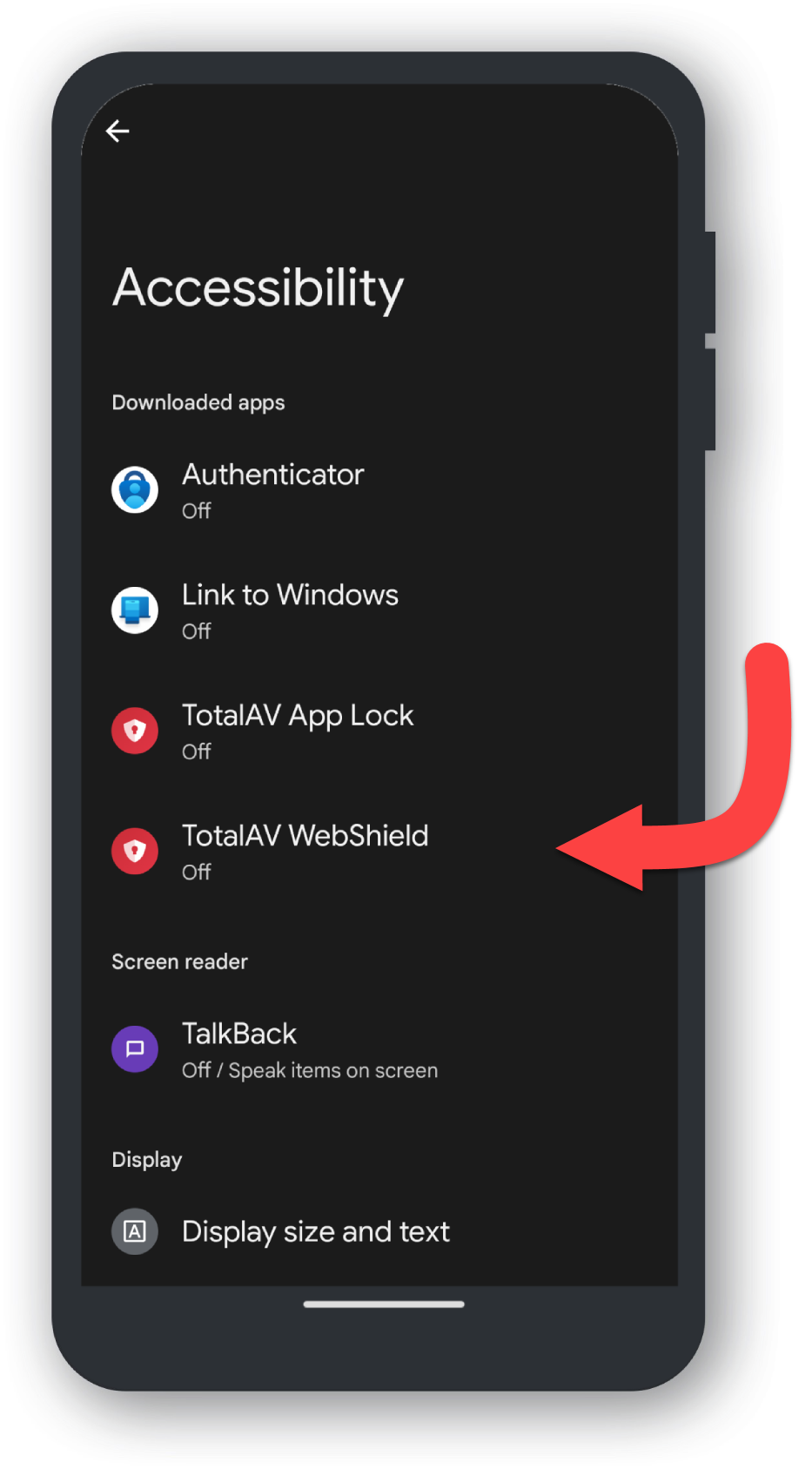
  • Ve a Ajustes en tu dispositivo Android.
  • Abra la sección de Accesibilidad.
  • Seleccione TotalAV WebShield en la lista de aplicaciones descargadas.
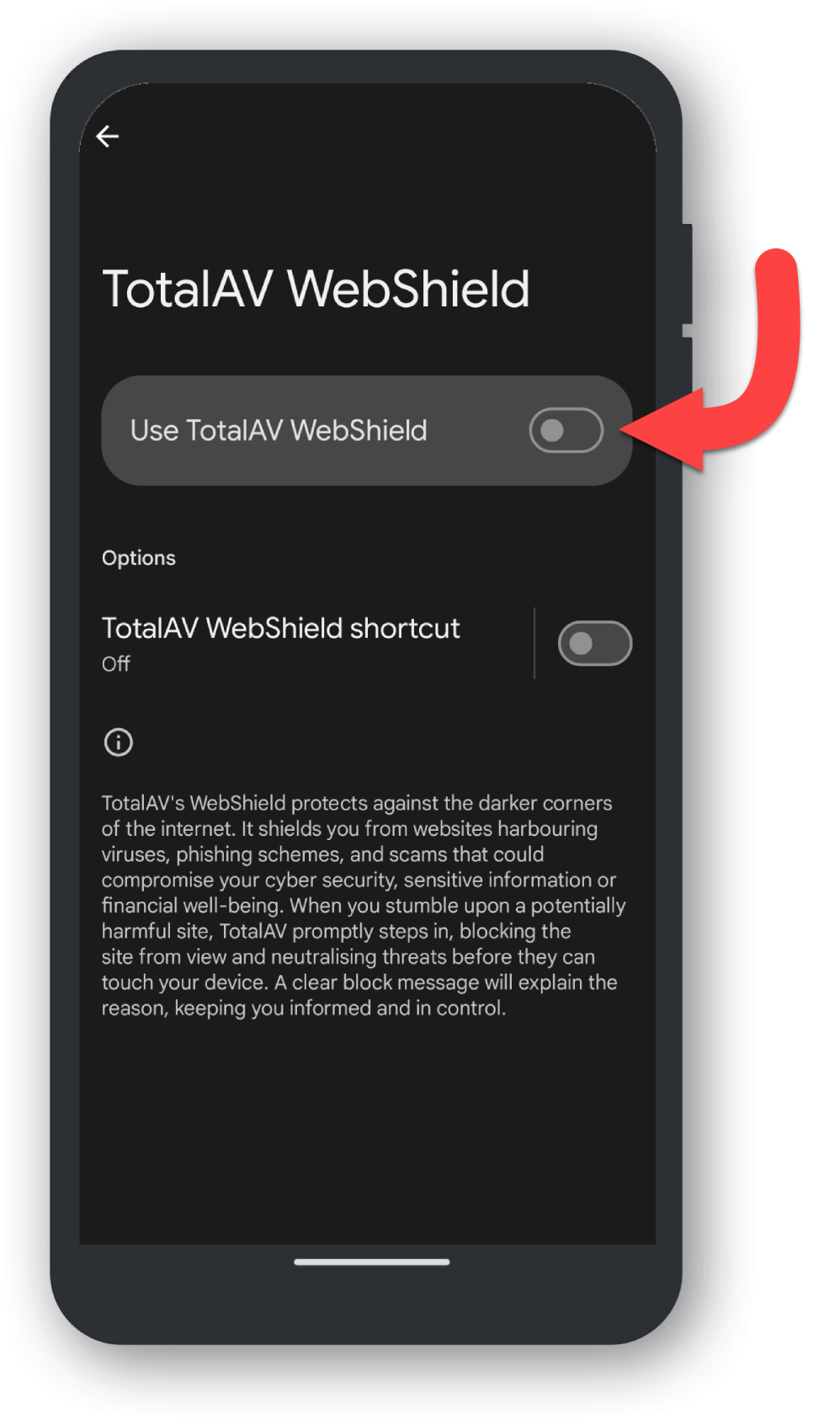
  • Establezca el control deslizante de permisos de accesibilidad en ON para la función TotalAV WebShield.
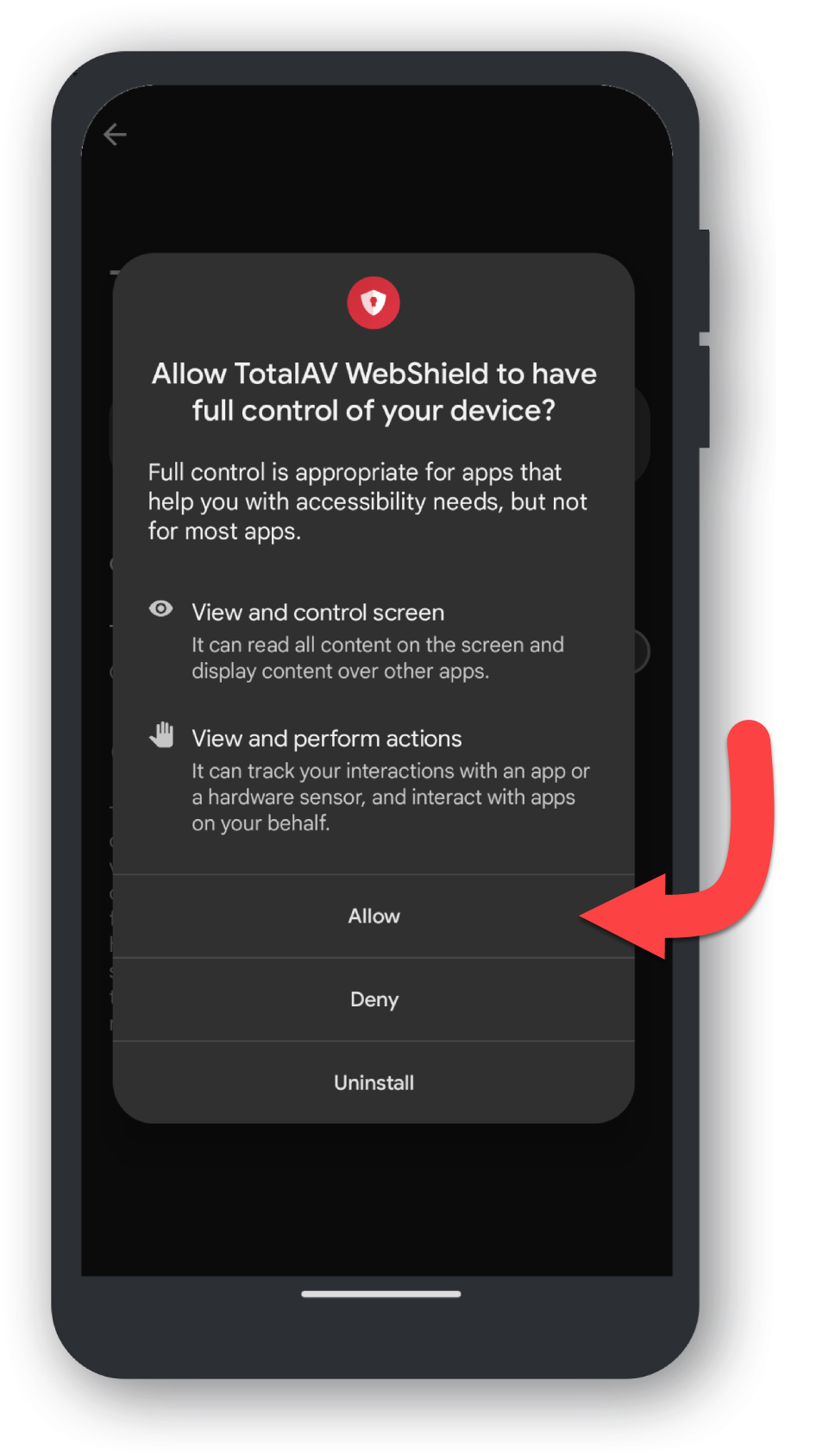
  • Pulsa Permitir, si se te solicita, para confirmar el cambio.
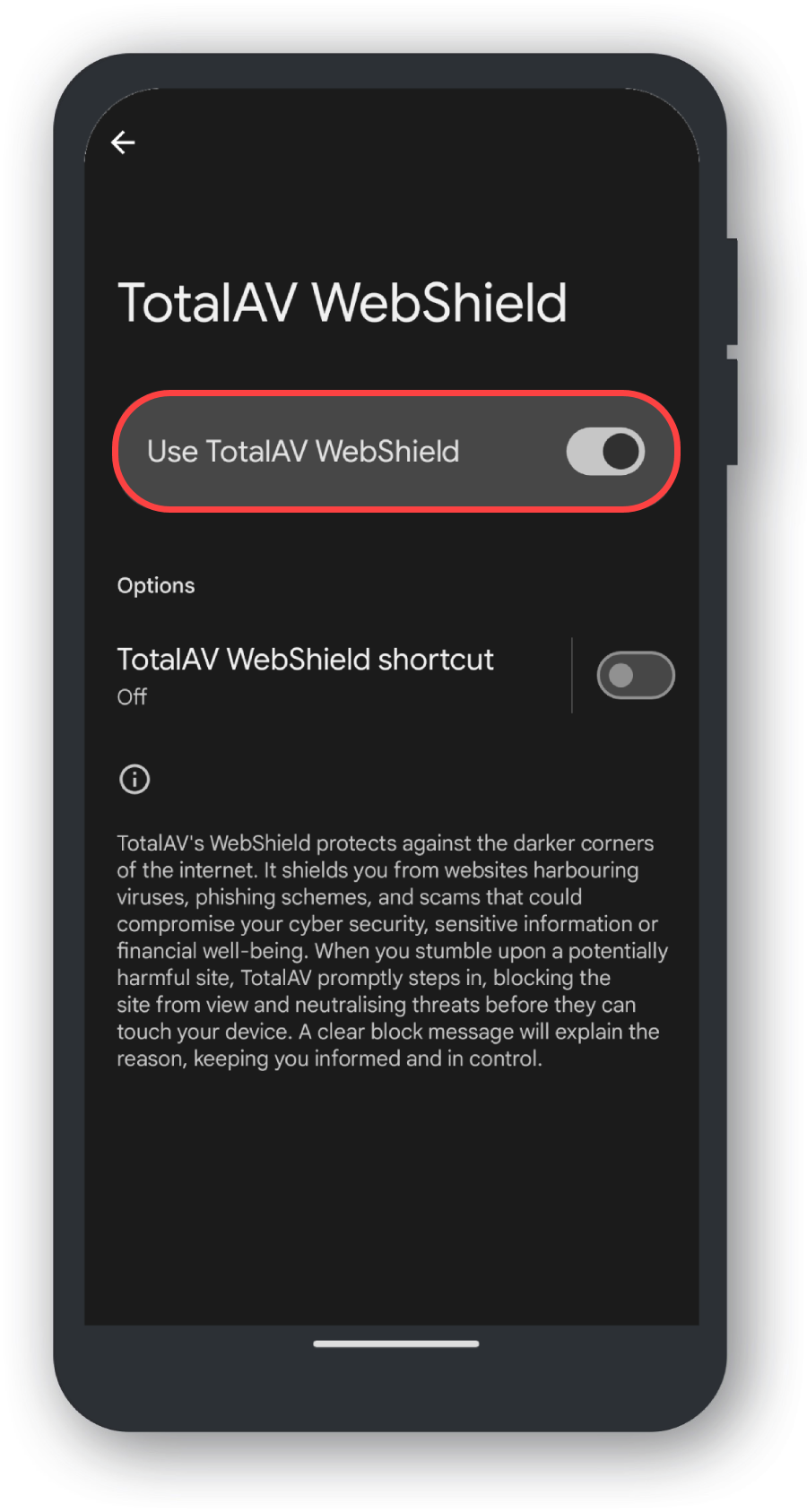
  • TotalAV WebShield debería estar habilitado ahora.
  • Vuelve a activar la función WebShield

    Por último, vuelva a activar la función WebShield para que la aplicación TotalAV pueda escanear y bloquear los sitios web peligrosos a los que se accede en los navegadores.

    ¿Ha quedado contestada su pregunta?

    No

    ¡Gracias por la respuesta!