Settings Support Menu

Configuración de TotalAV

Usando WebShield

NOTE: Este artículo es para usar WebShield dentro de TotalAV; para la aplicación independiente, consulte nuestras guías en haciendo clic aquí.

WebShield de TotalAV utiliza tecnología en la nube para ofrecer la primera línea de defensa contra el malware, el phishing y otros sitios web dañinos. Para ello, comprueba y filtra los sitios web que visitas comparándolos con nuestra lista de bloqueo.


Cuando uses TotalAV por primera vez, WebShield debería estar habilitado. Puedes comprobar si WebShield está habilitado haciendo lo siguiente:

Abrir TotalAV

Configuración

Haz clic en el icono de engranaje/cojín en la navegación de la izquierda para abrir la configuración.

Haga clic en Avanzado

Configuración avanzada

En Seguridad encontrará Habilitar Webshield y en Inicio del sistema encontrará Habilitar Webshield automáticamente al iniciar el sistema. Ambas opciones deberían aparecer como habilitadas.
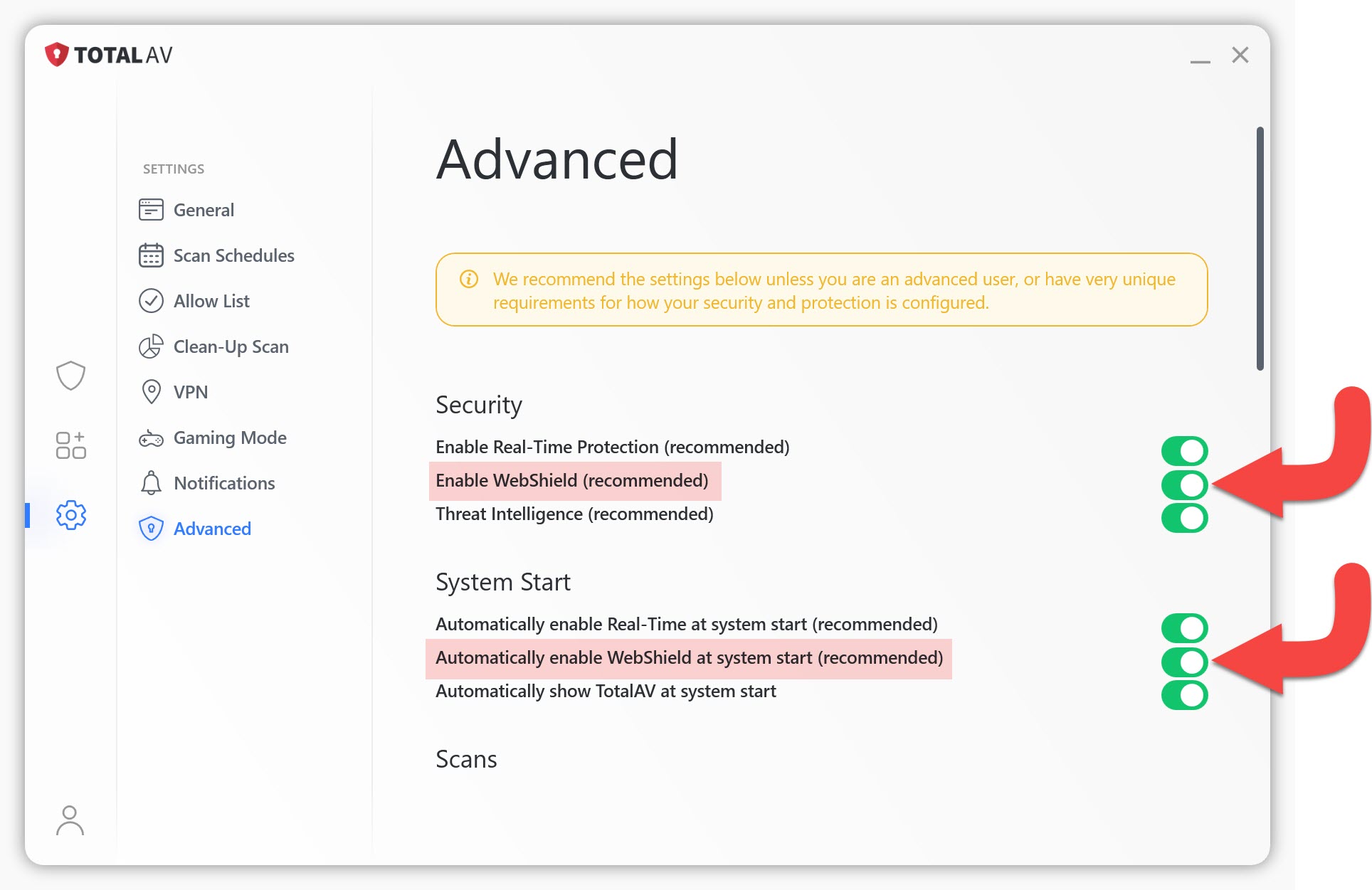
Si ninguna de las dos opciones está habilitada, le recomendamos que las active para que su ordenador esté protegido al iniciar el sistema.

Al visitar una página con WebShield activado, aparecerá una página de bloqueo. Esto se debe a que WebShield ha detectado actividad maliciosa y le ha impedido continuar.
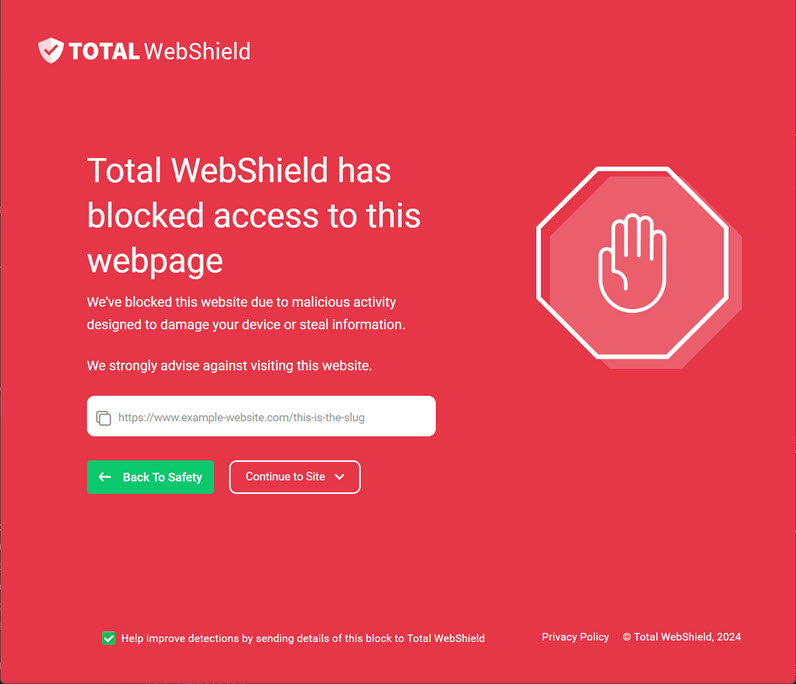
Simplemente haga clic en Volver a Seguridad para regresar a la página anterior en la que se encontraba. Si cree que la página era segura y Webshield ha cometido un error, haga clic aquí para enviar un informe de falso positivo.


NOTE: No has iniciado sesión en una cuenta. Para iniciar sesión por favor haga clic aquí.
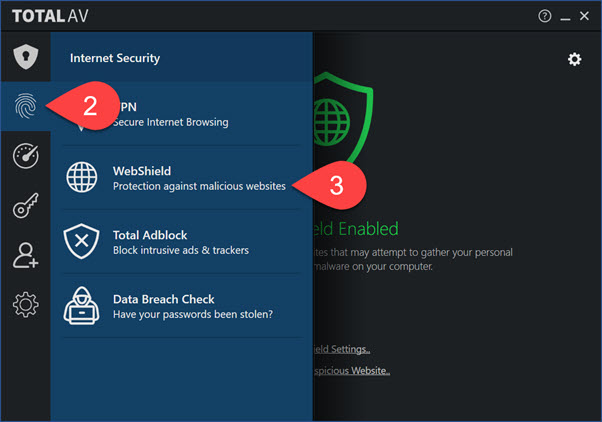
Puede comprobar si WebShield está habilitado haciendo lo siguiente:

  • Abrir TotalAV
  • Haga clic en la huella digital
  • Haga clic en WebShield

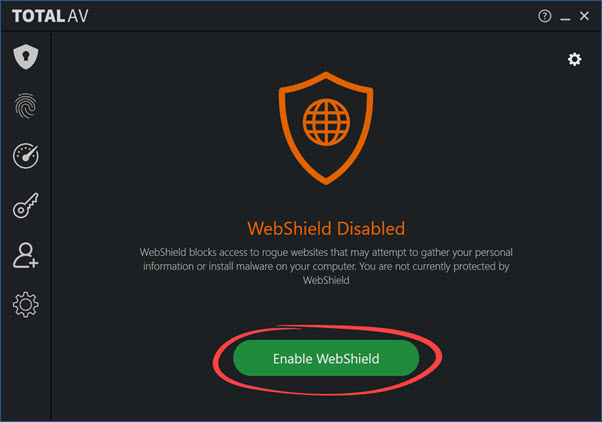
  • Si necesita habilitar WebShield, le mostrará el botón "Habilitar WebShield".

    También puede ajustar la configuración de WebShields haciendo clic en el icono de engranaje/engranaje en la parte superior derecha.

    Aquí puedes

  • Activar o desactivar TotalAV WebShield
  • Alternar si TotalAV se activa automáticamente al iniciar el sistema
  • Alternar si los sitios web de "baja confianza" están bloqueados
  • Alternar si las URL de Cryptomining están bloqueadas
  • Establecer la frecuencia de las actualizaciones de definiciones
  • Agregar sitios web a la lista permitida

  • NOTE: No has iniciado sesión en una cuenta. Para iniciar sesión por favor haga clic aquí.
    WebShield en macOS® se utiliza dentro de Safari®. Siga los pasos a continuación para habilitar WebShield en Safari.

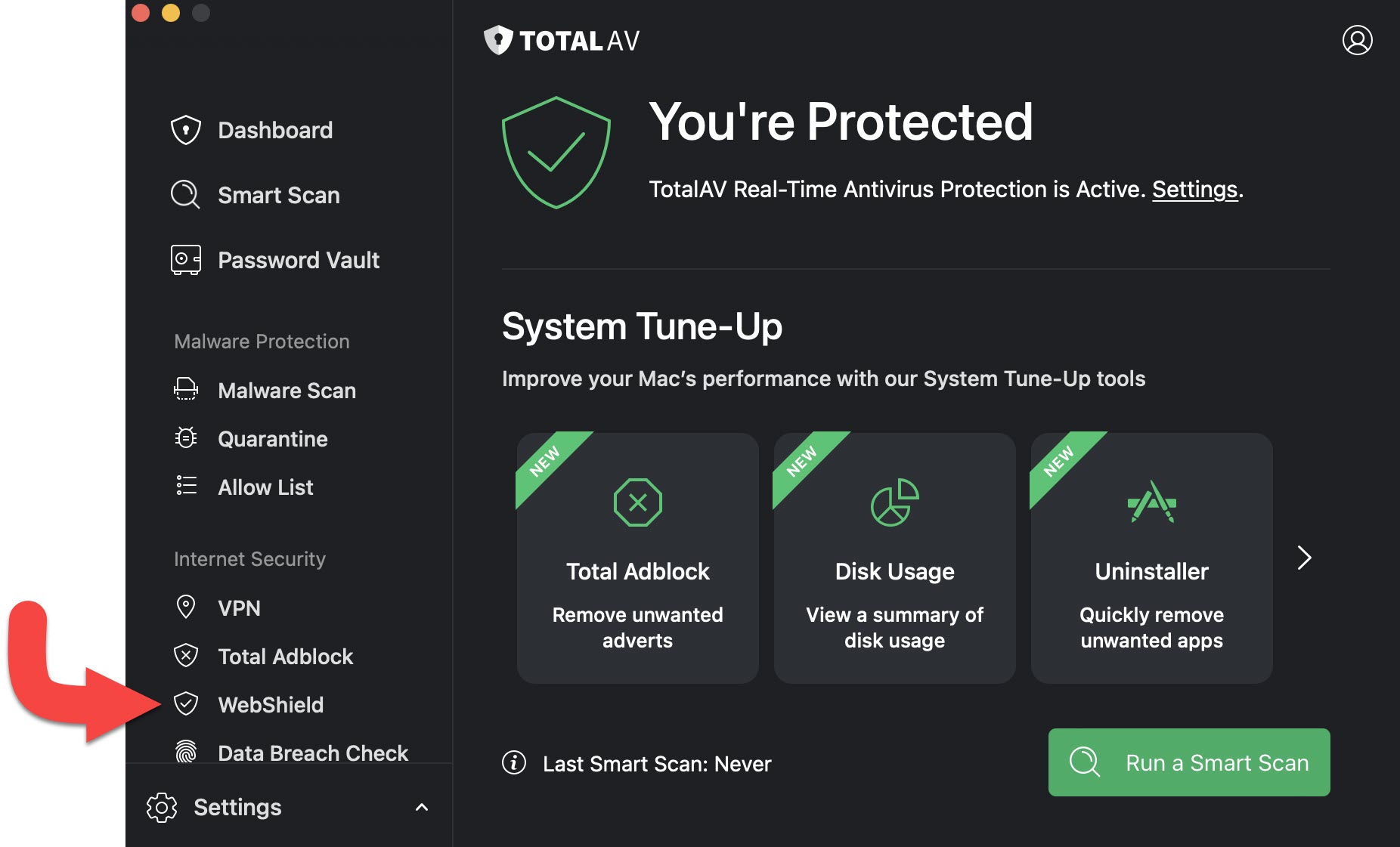
    Abrir TotalAV

    Seleccione WebShield en el menú de navegación de la izquierda.

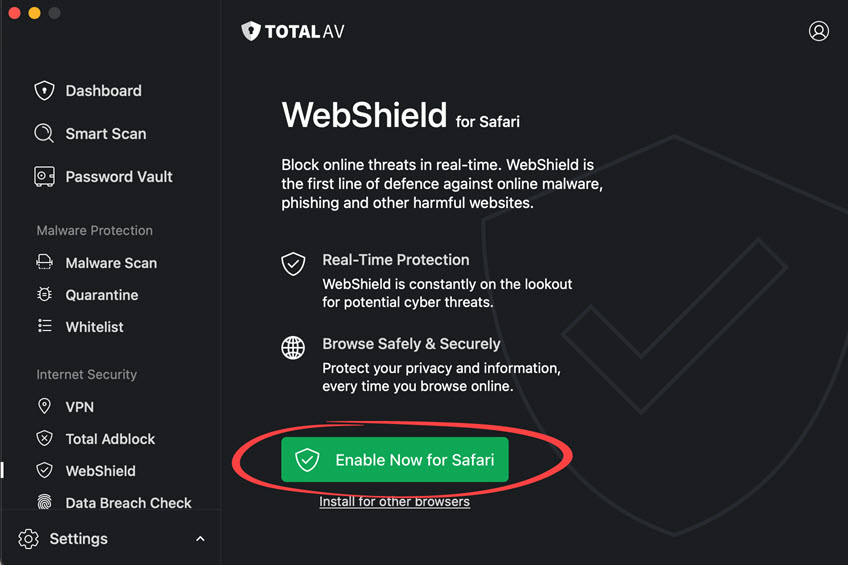
    Menú de WebShield

    Haz clic en Habilitar ahora para Safari.

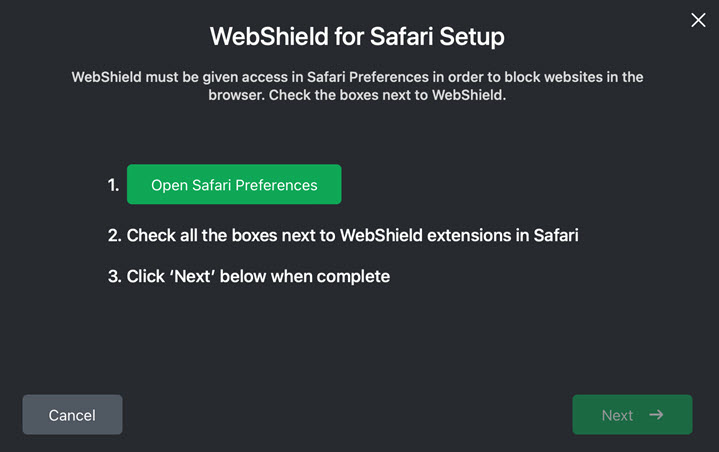
    Menú de configuración de WebShield

    Haga clic en Abrir preferencias de Safari.

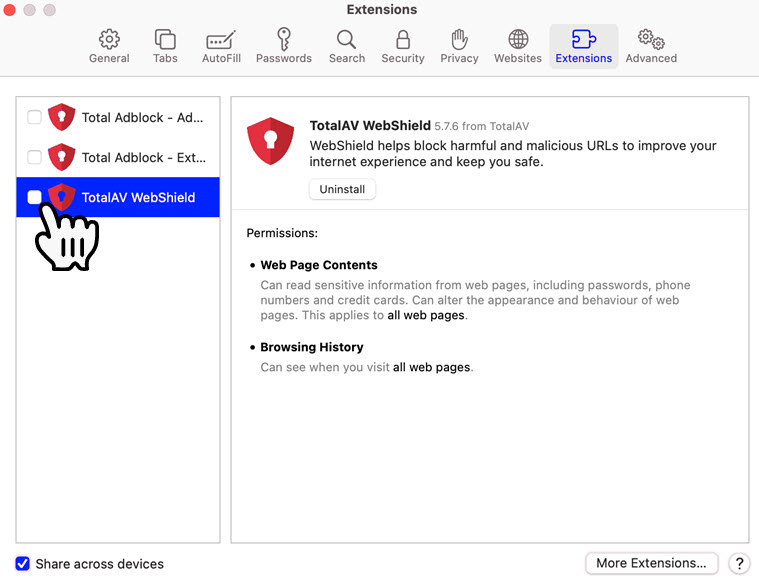
    Menú de extensiones

    Haga clic en la casilla de verificación de la extensión WebShield TotalAV, en la lista que aparece a la izquierda del menú Extensiones.

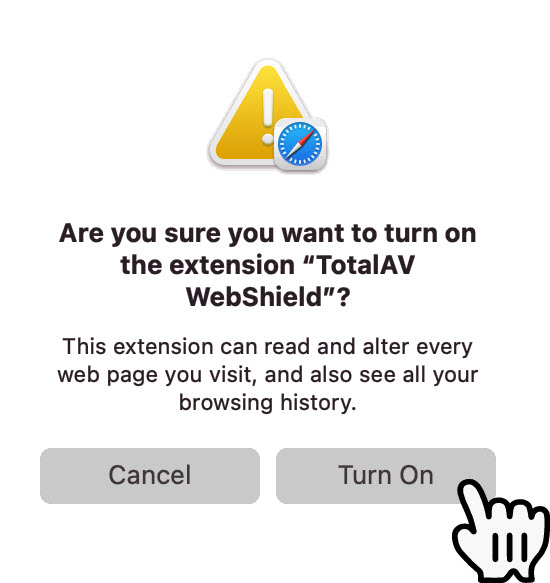
    Mensaje de advertencia del sistema

    Tenga en cuenta que WebShield de TotalAV puede leer y modificar cada página web que visite, en busca de posibles sitios relacionados con malware o estafas.

    Haz clic en Encender.

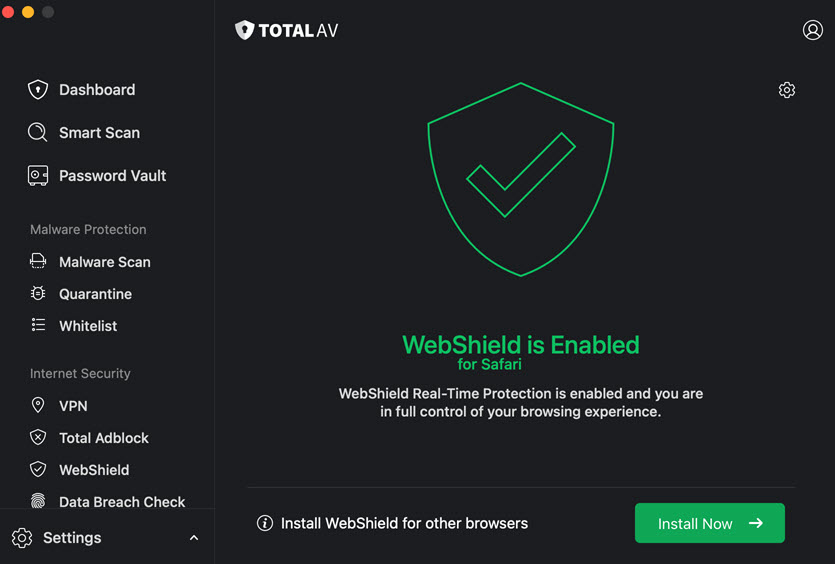
    WebShield ya está habilitado

    La extensión también está disponible en Google Chrome y Microsoft Edge. Consulta nuestras guías de haciendo clic aquí.


    NOTE: No has iniciado sesión en una cuenta. Para iniciar sesión por favor haga clic aquí.

    WebShield en iOS® se utiliza dentro de Safari®. Siga los pasos a continuación para habilitar WebShield en Safari.

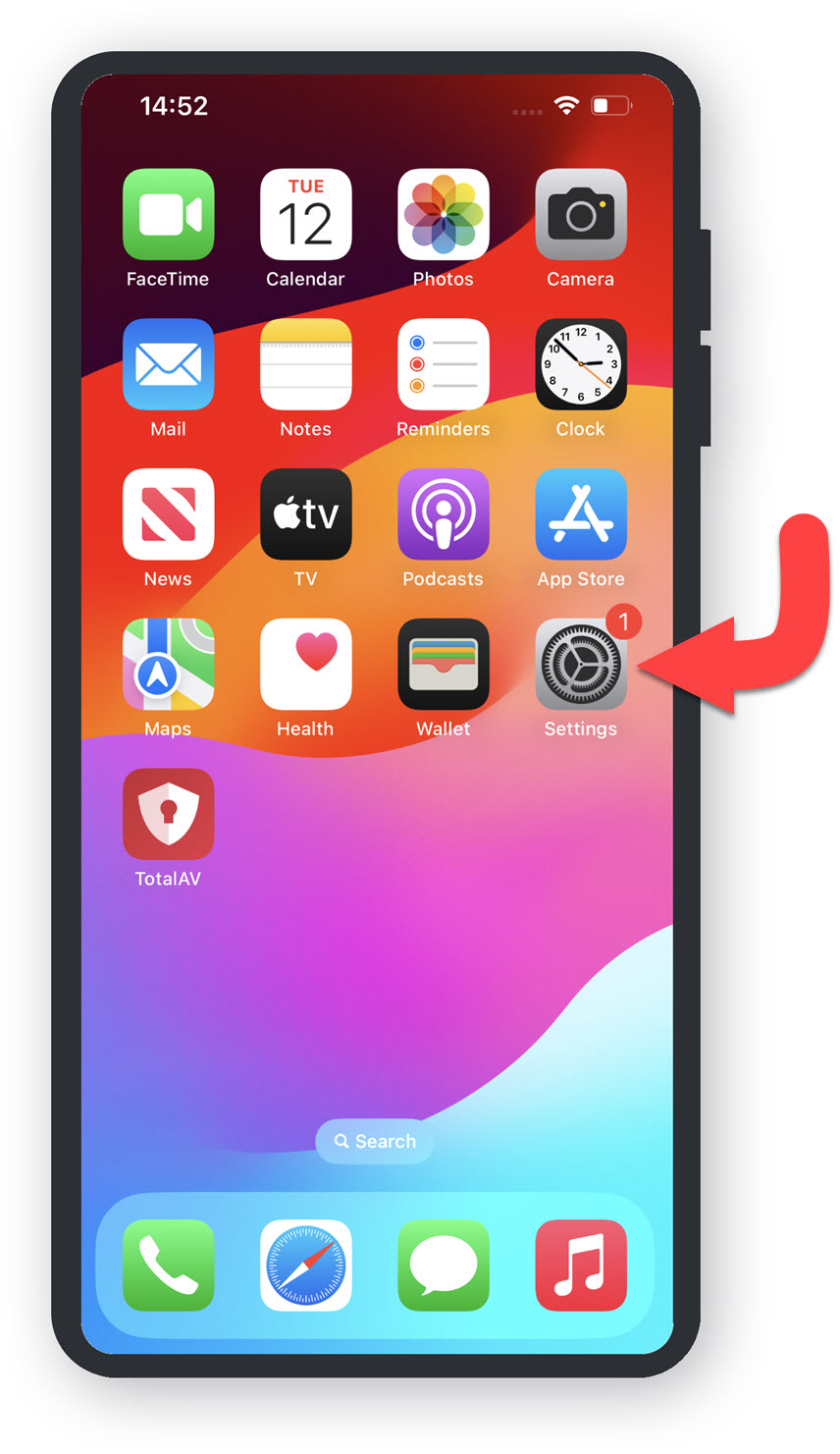
    Buscar Ajustes de iOS®

    Configuración de iOS®

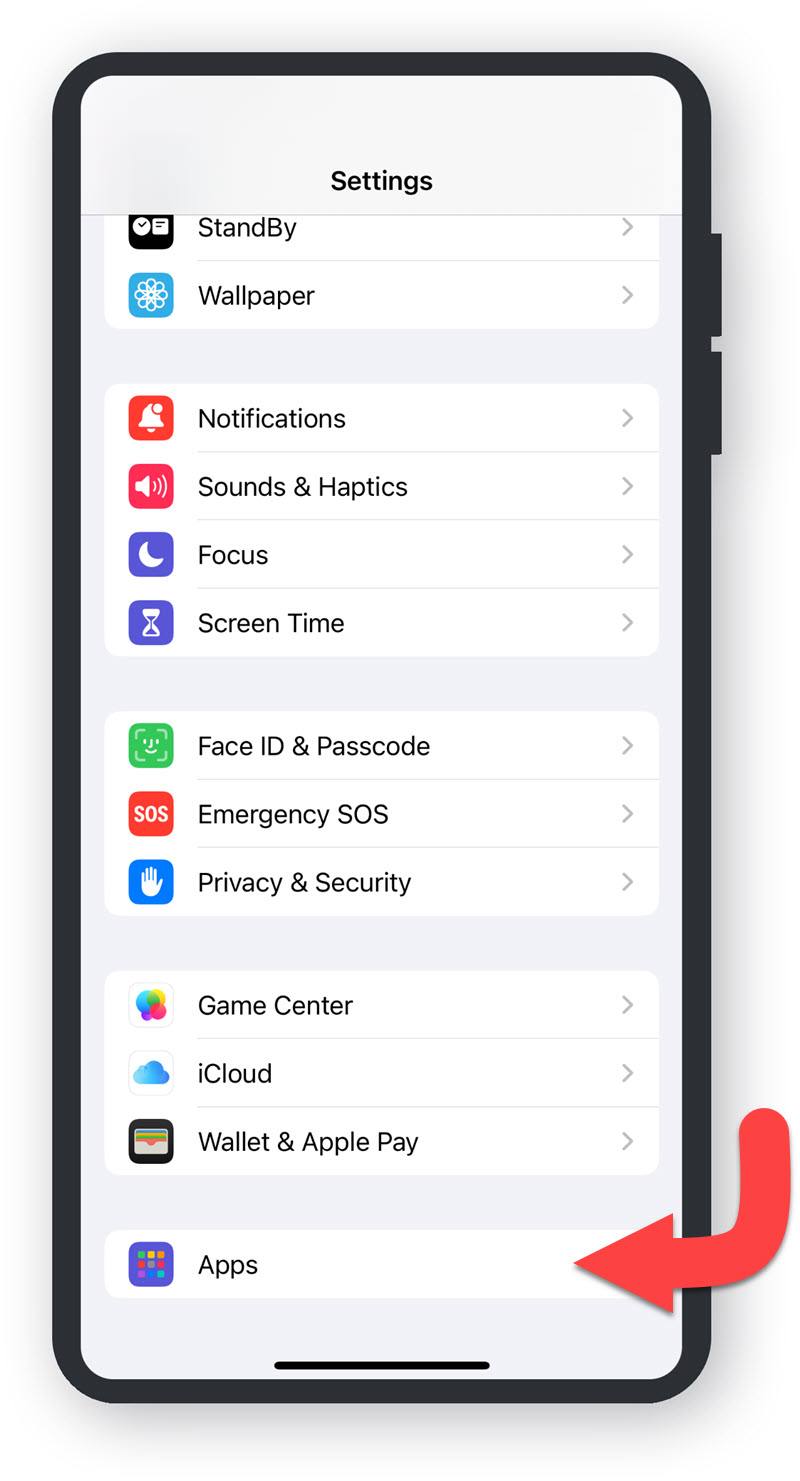
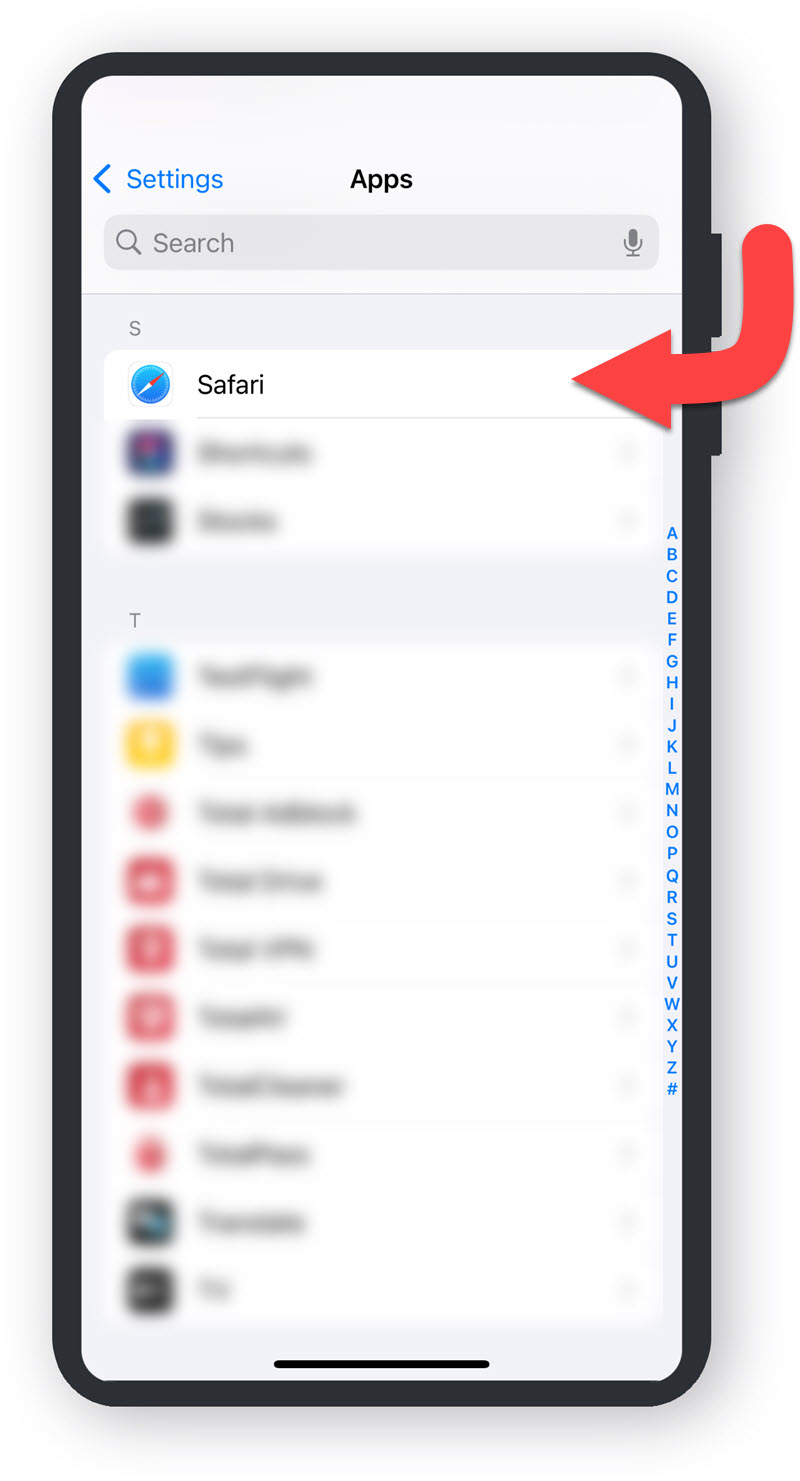
    Una vez que se abre Configuración, desplácese hacia abajo hasta encontrar Aplicaciones.

    Aplicaciones

    En el menú Apps, desplácese hacia abajo hasta que encuentre Safari.

    Safari

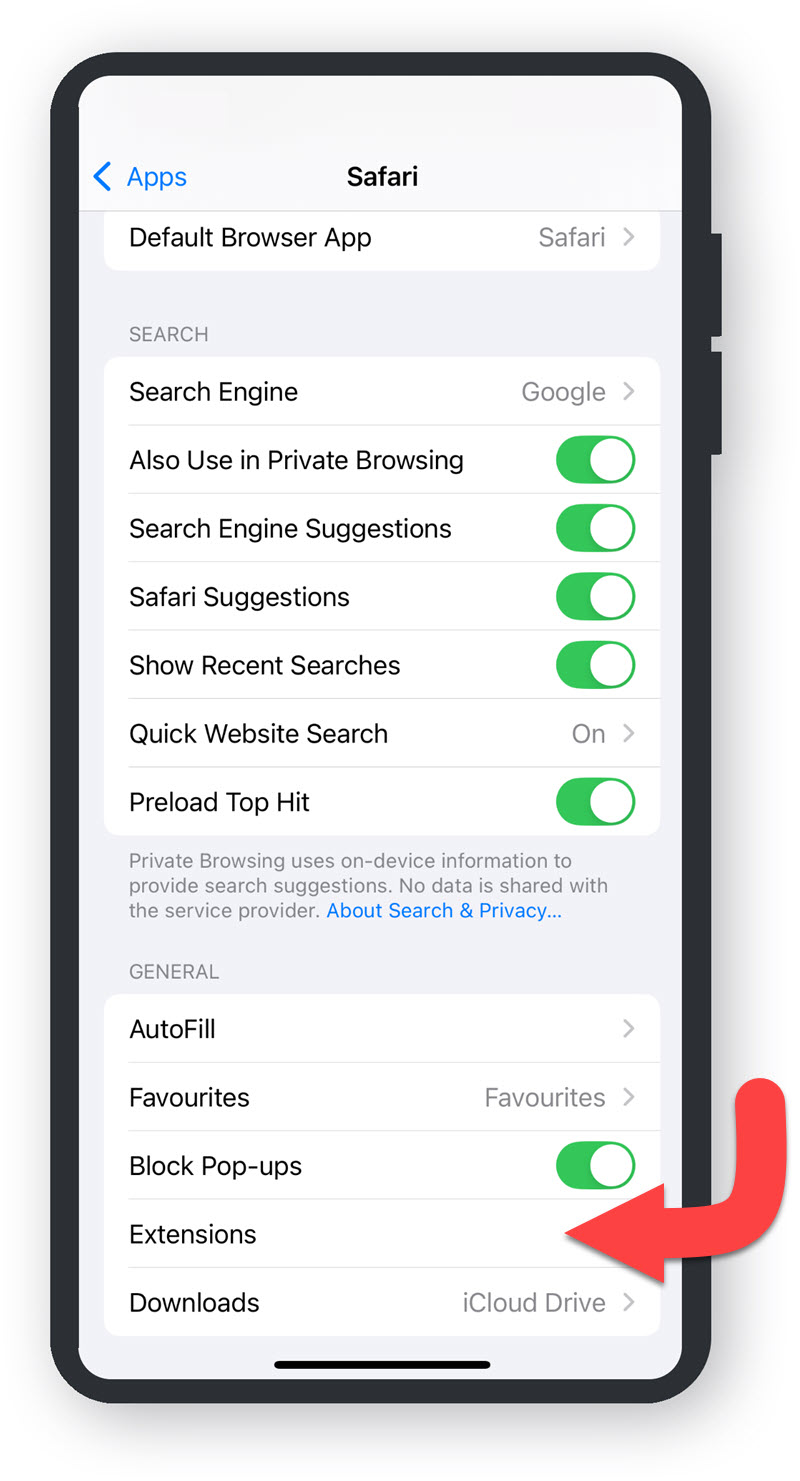
    Desplázate hacia abajo en el menú Safari hasta que encuentres Extensiones. Pulsa en Extensiones.

    Extensiones

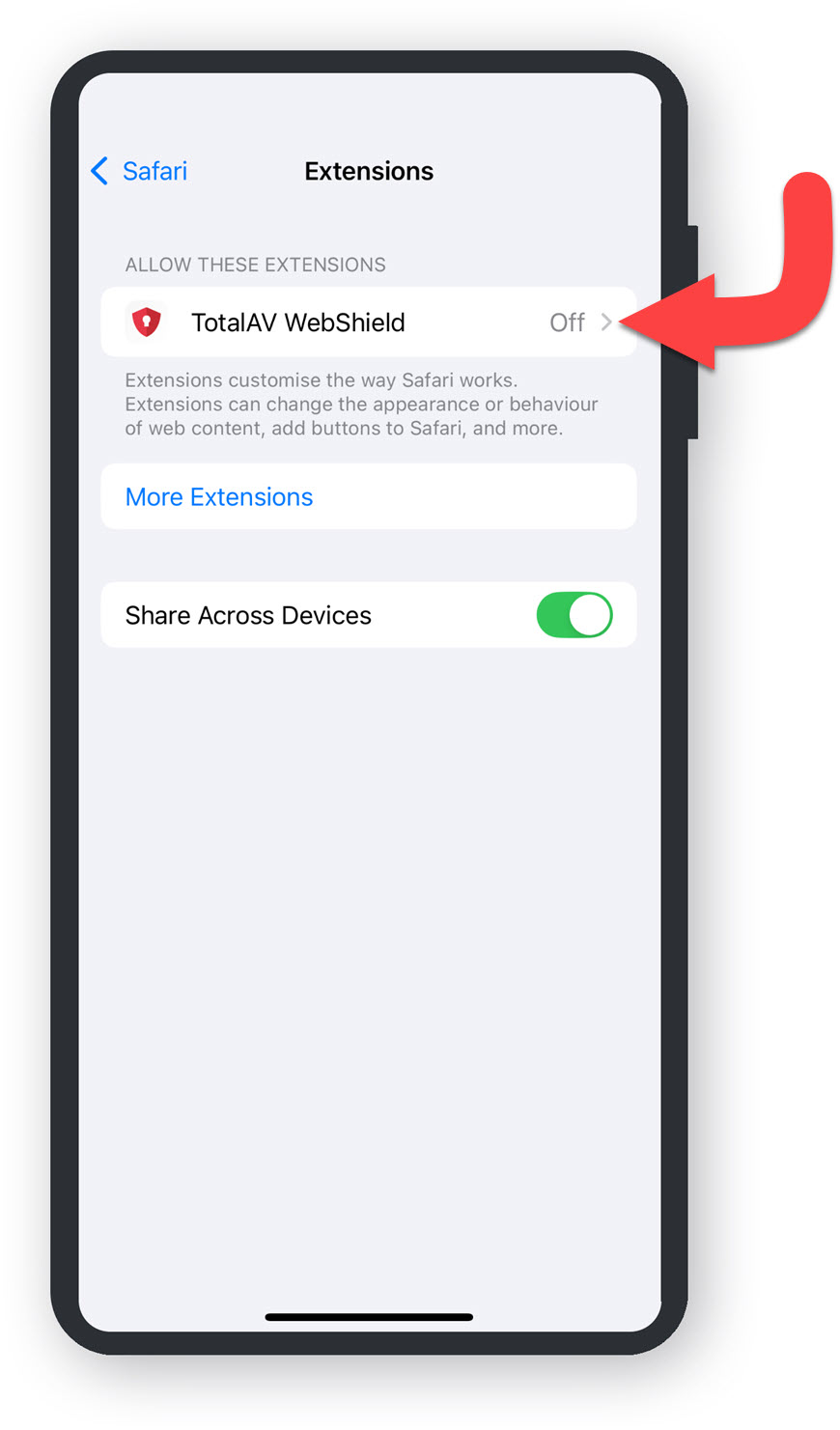
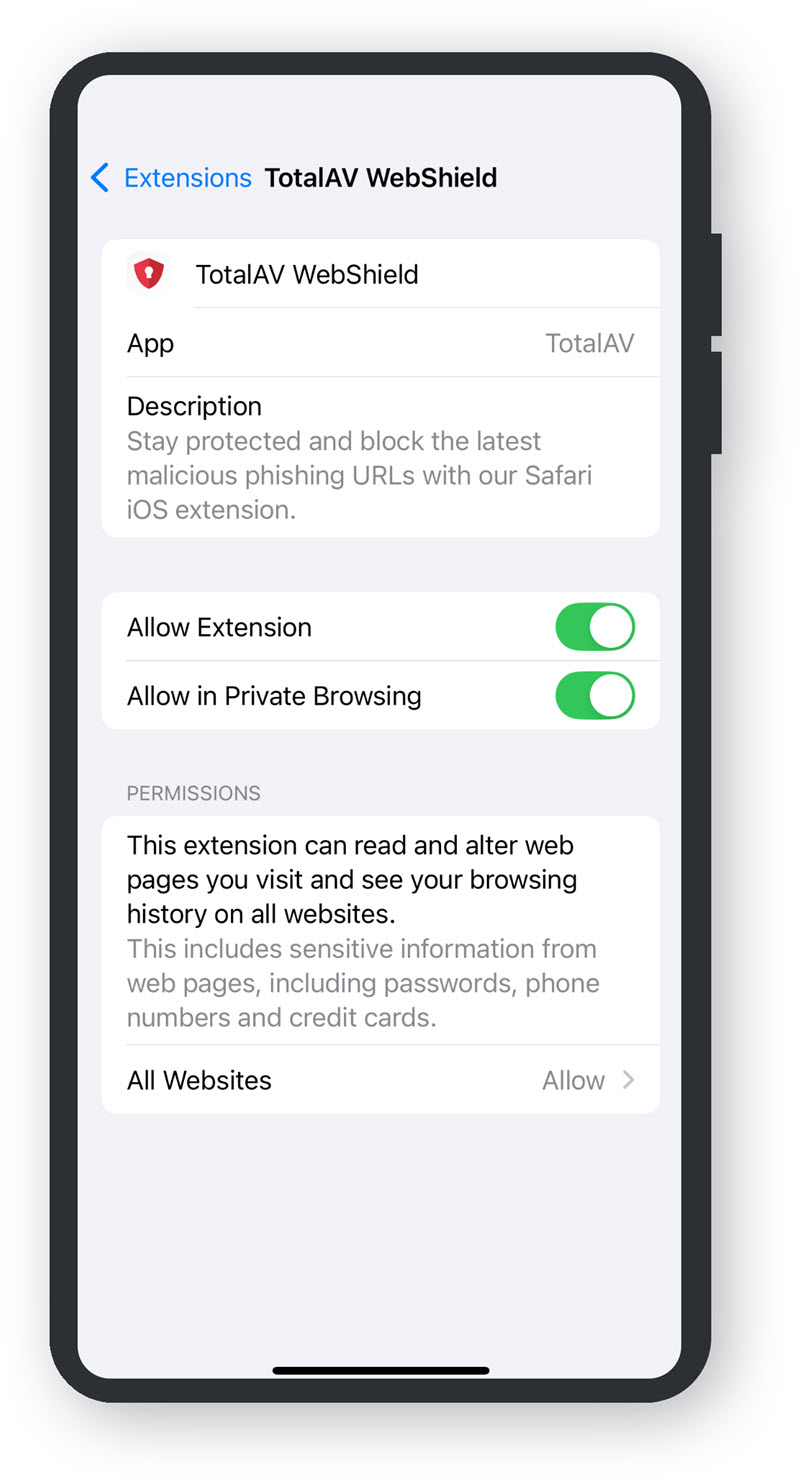
    En el menú Extensiones, toque TotalAV Webshield.

    Activar escudo web TotalAV

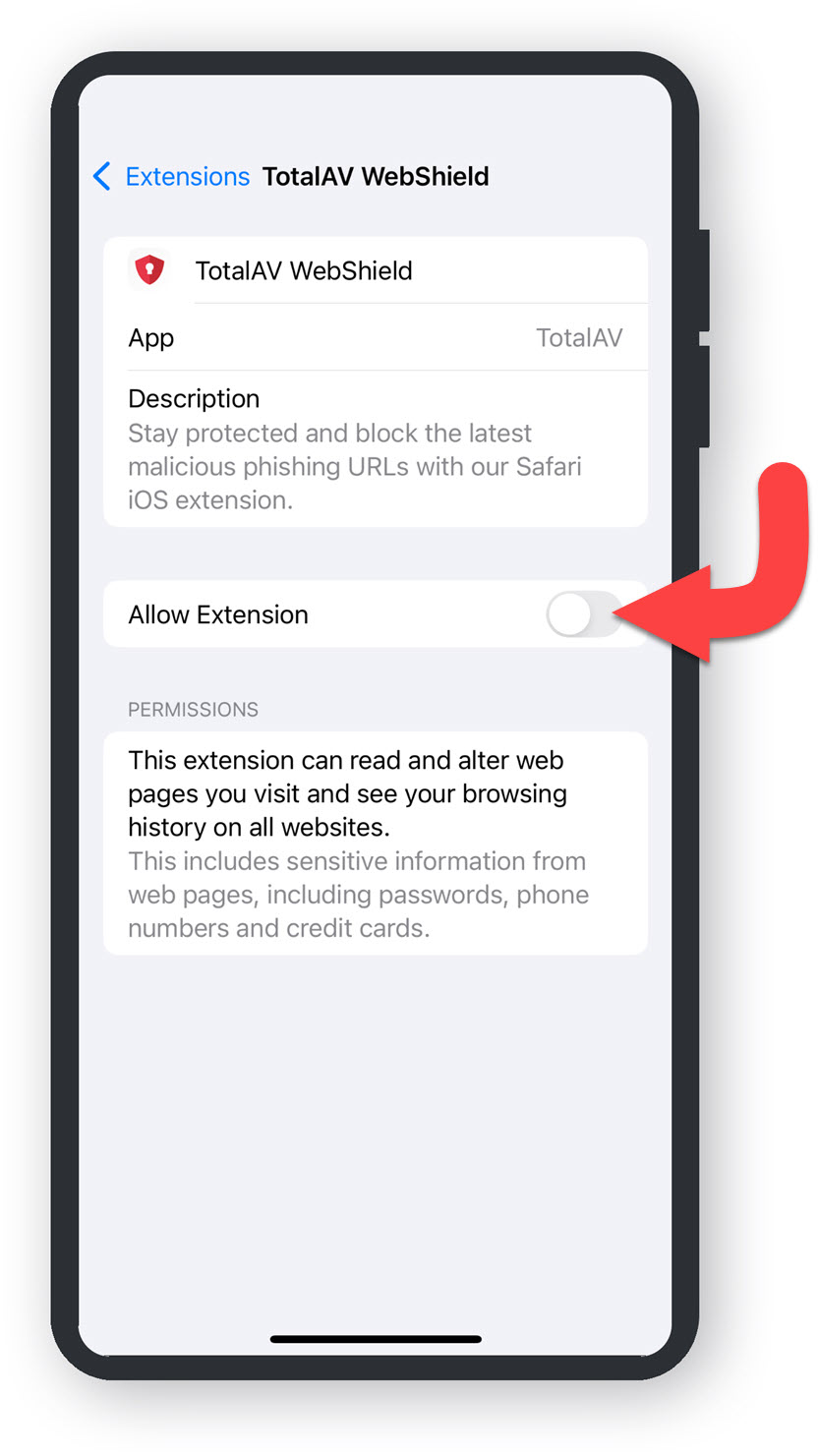
    Toca en Permitir extensión.

    Confirmación

    Comprueba que la opción Permitir extensión esté activada correctamente. De esta forma, podrás habilitar Webshield en tus ventanas de Navegación privada para una mayor protección en línea.

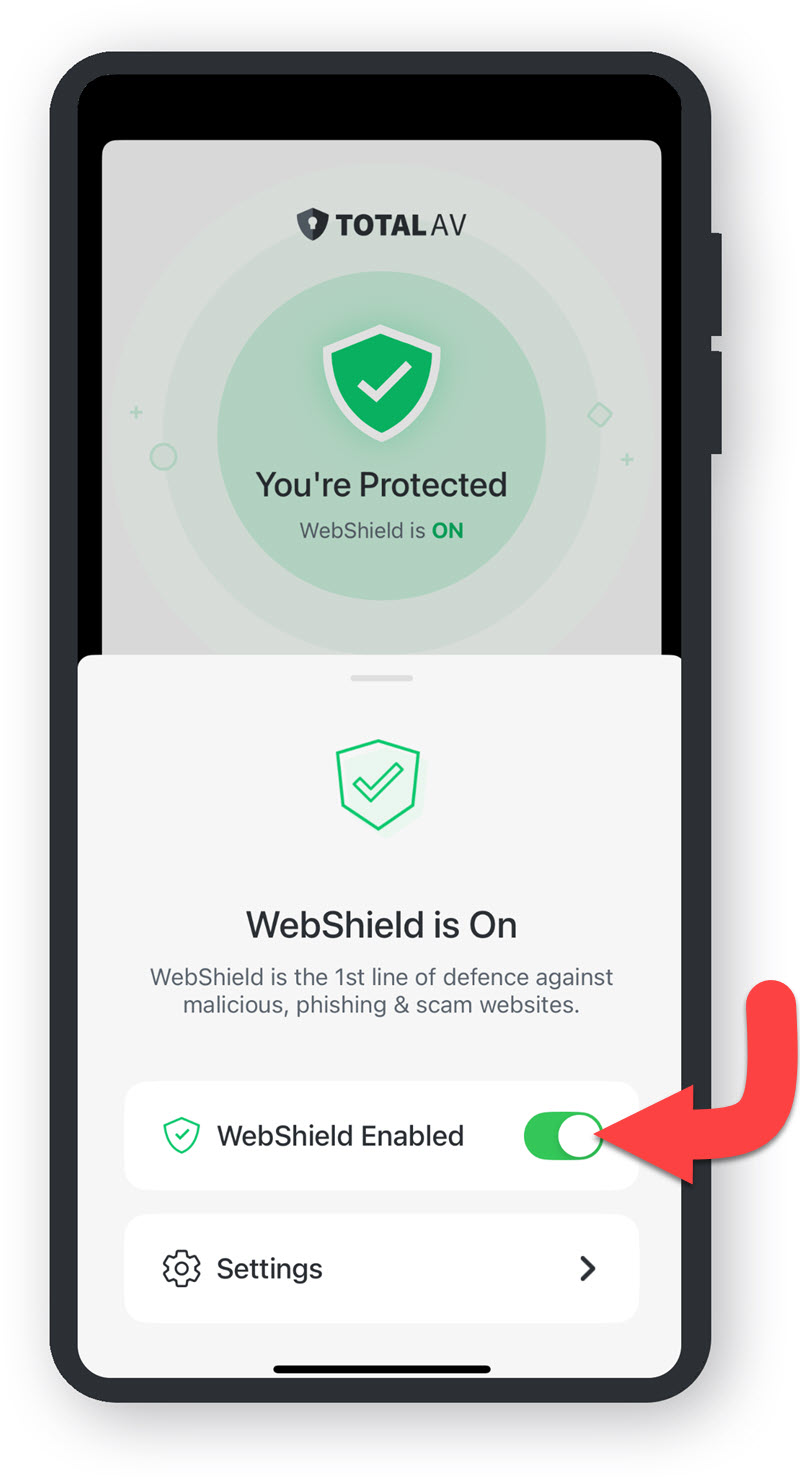
    Regresar a TotalAV

    Salga de Configuración y regrese a TotalAV. Puede activar Webshield tocando el icono Webshield está Desactivado.

    TotalAV WebShield ya estará activo en su dispositivo y en su navegador Safari.


    NOTE: No has iniciado sesión en una cuenta. Para iniciar sesión por favor haga clic aquí.

    Para habilitar WebShield en Android, siga los pasos a continuación.

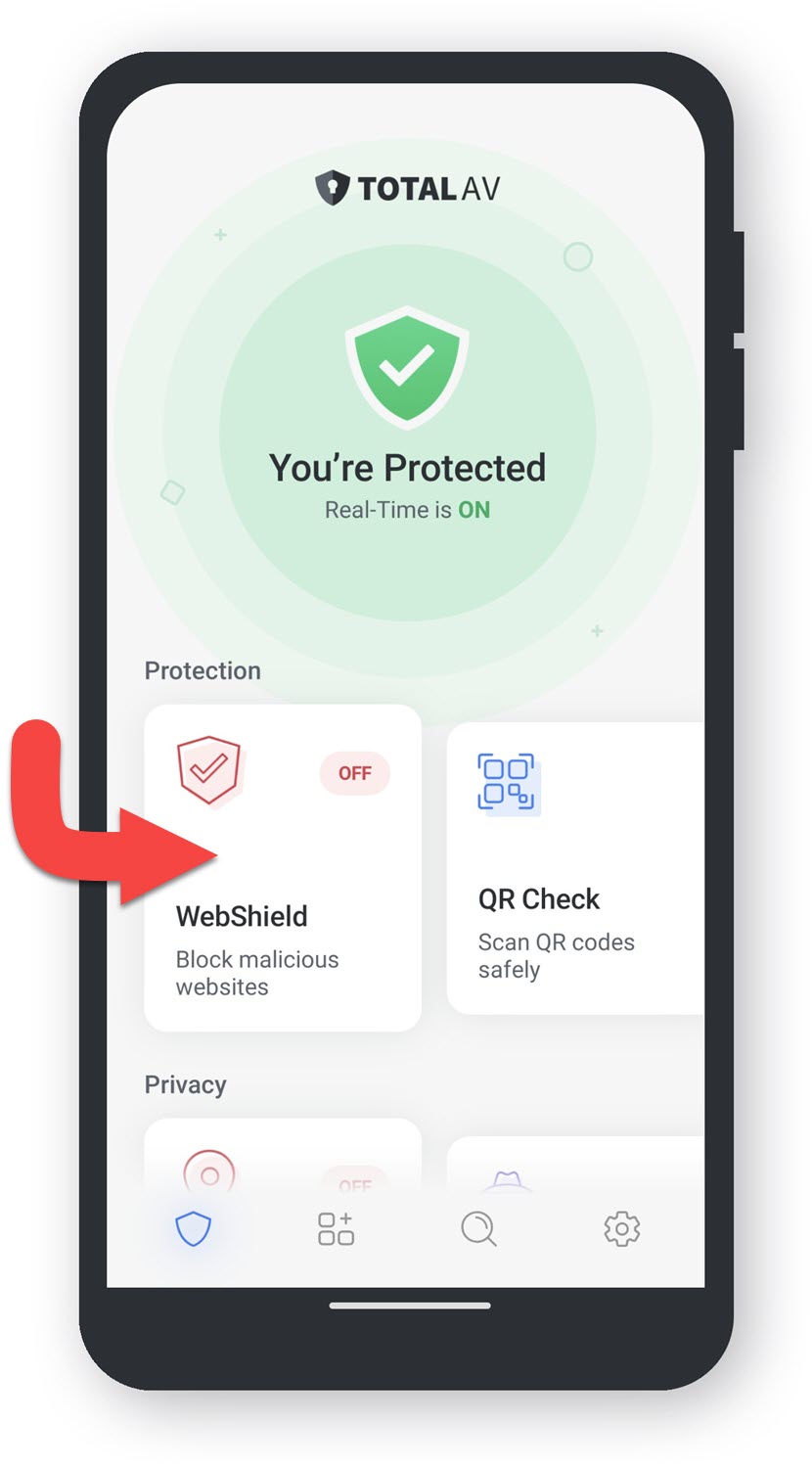
    Abrir TotalAV

    Toque WebShield.

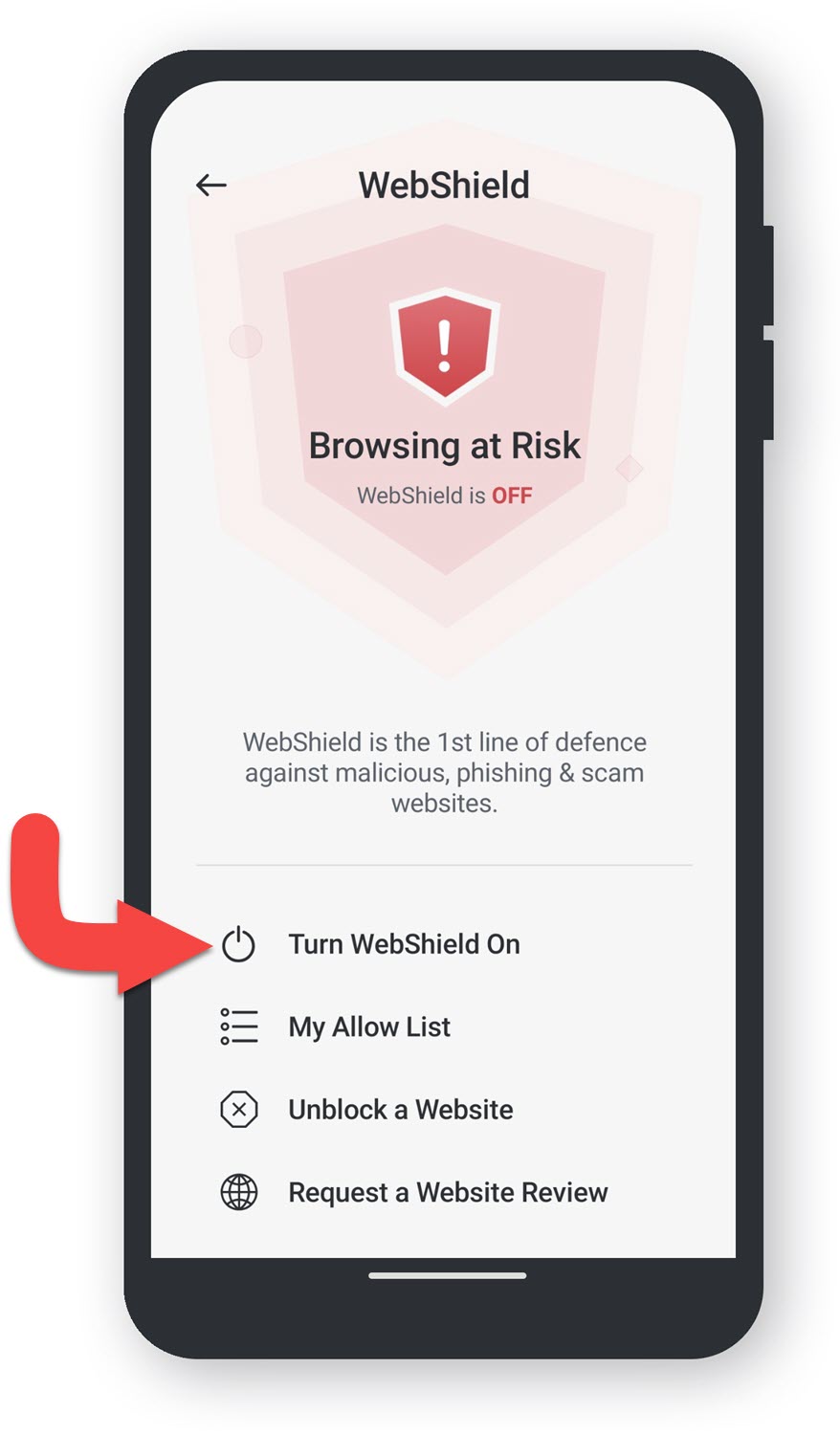
    Menú de WebShield

    Toca Activar WebShield

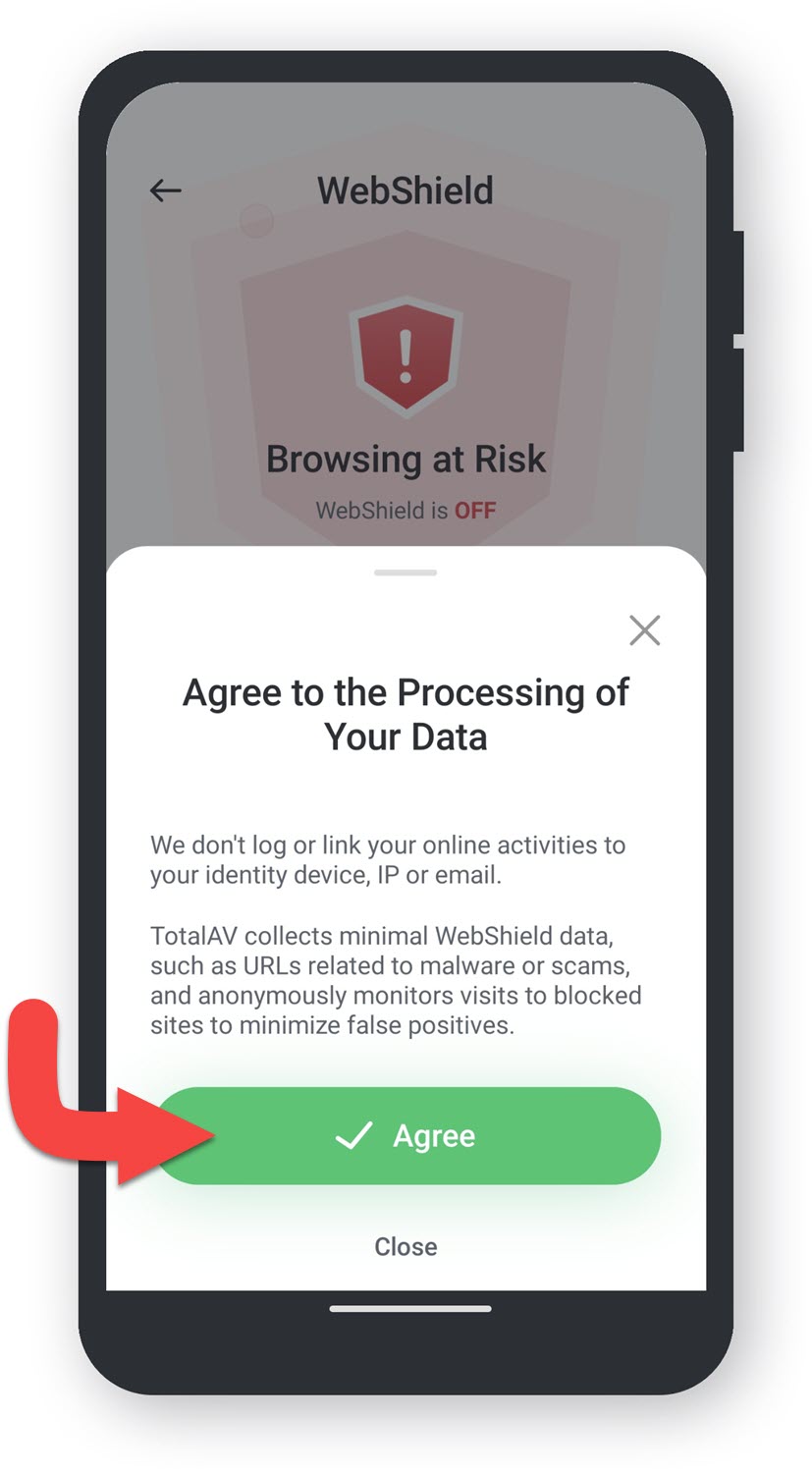
    Acuerdo de procesamiento de datos

    Tenga en cuenta que no registramos ni vinculamos sus actividades en línea con su dispositivo, dirección IP o correo electrónico. WebShield solo recopilará datos mínimos, como URL relacionadas con malware o estafas.

    Si estás de acuerdo con lo anterior, pulsa en Aceptar.

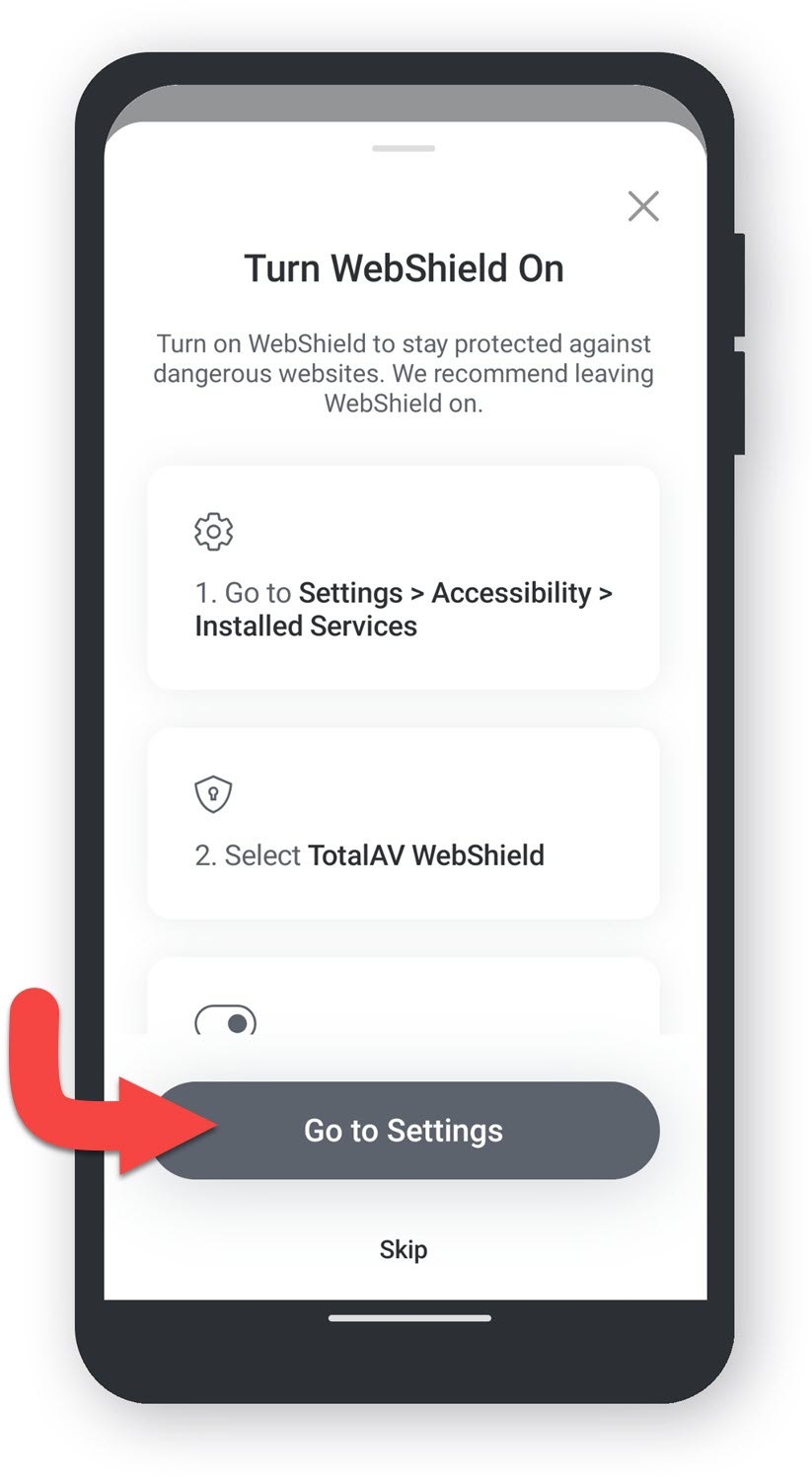
    Menú de instrucciones

    Toca en Ir a Configuración.

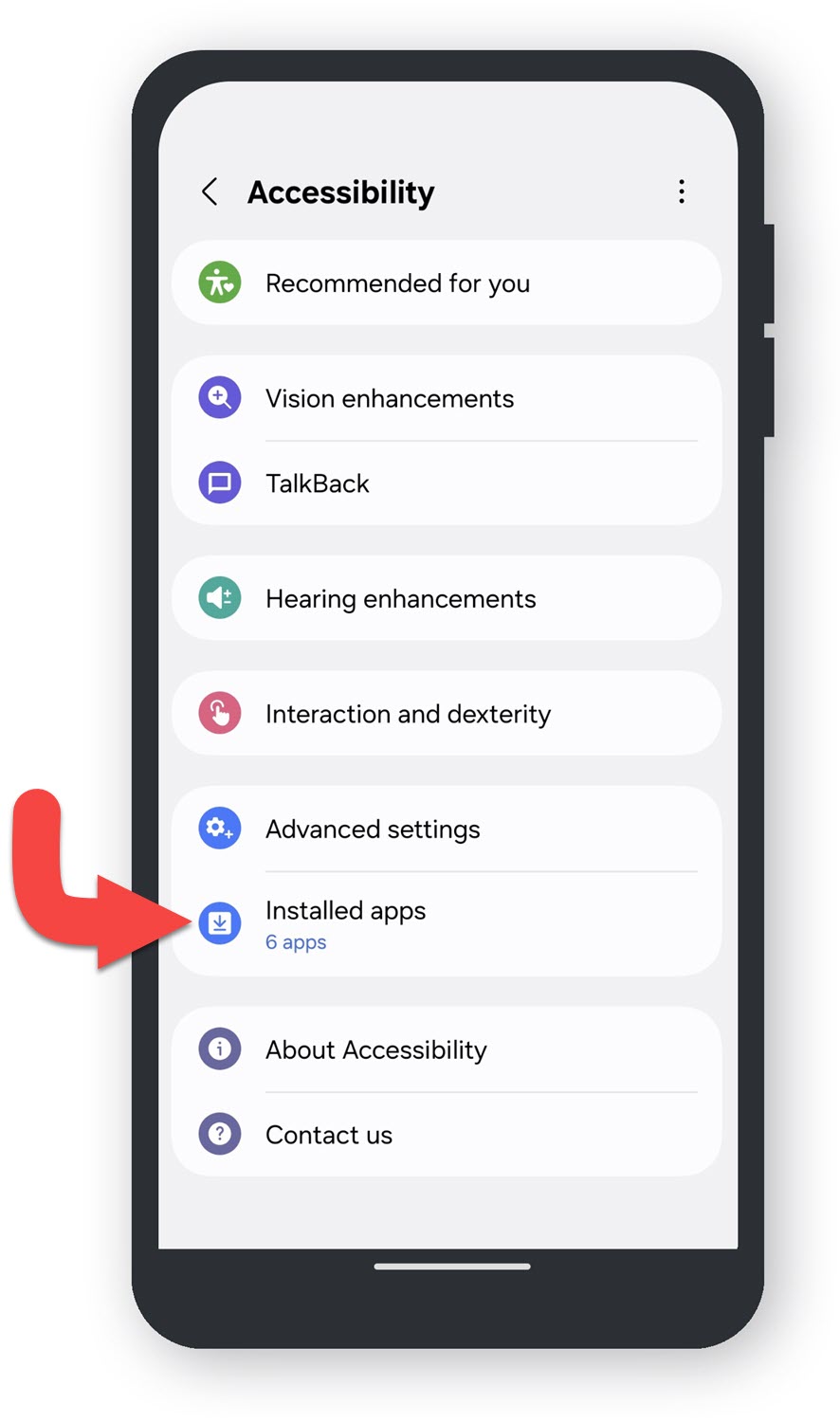
    Menú de accesibilidad

    Pulsa Aplicaciones instaladas (este paso puede omitirse en algunos dispositivos).

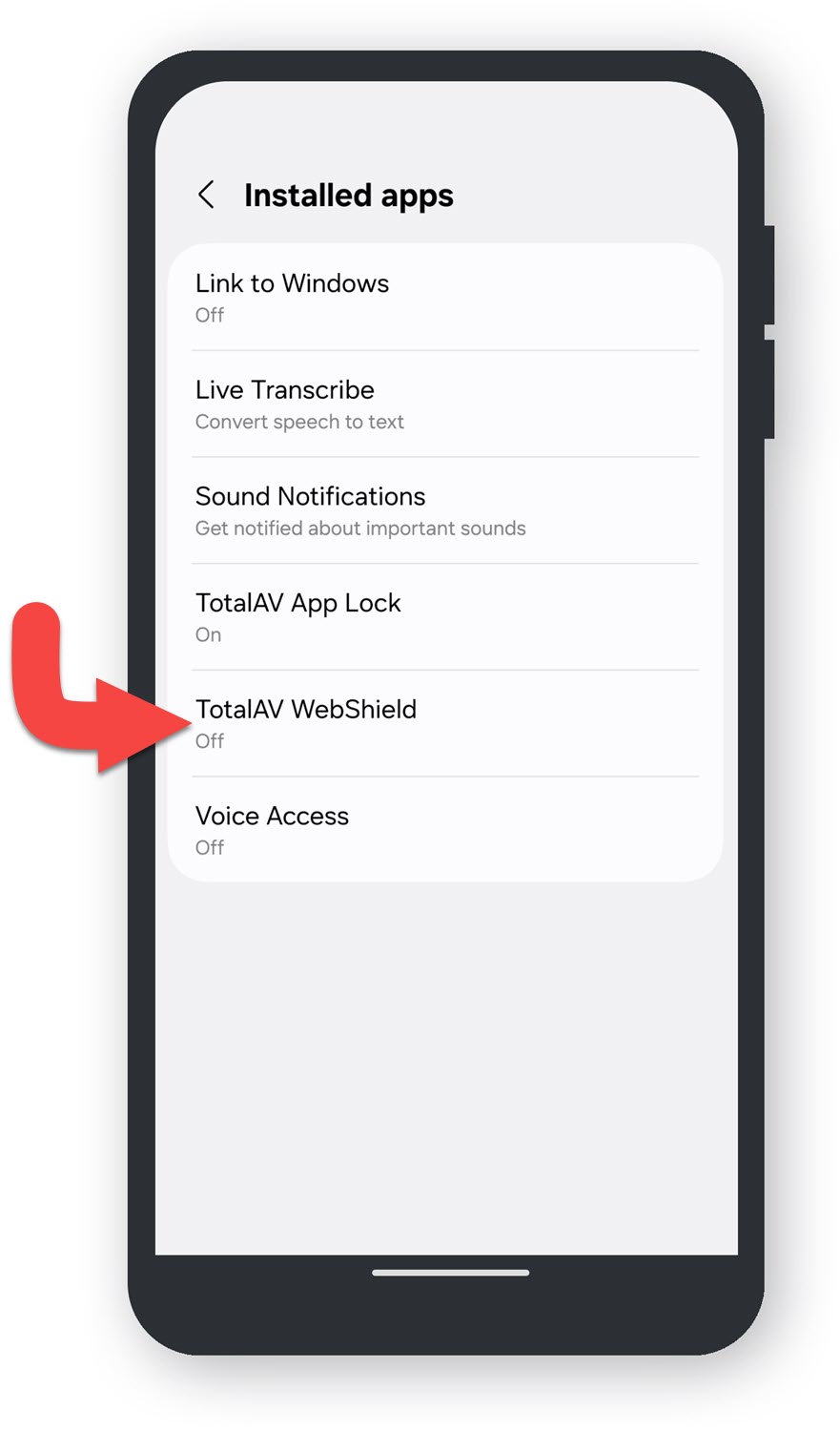
    Menú de aplicaciones instaladas

    Toque Toque TotalAV WebShield.

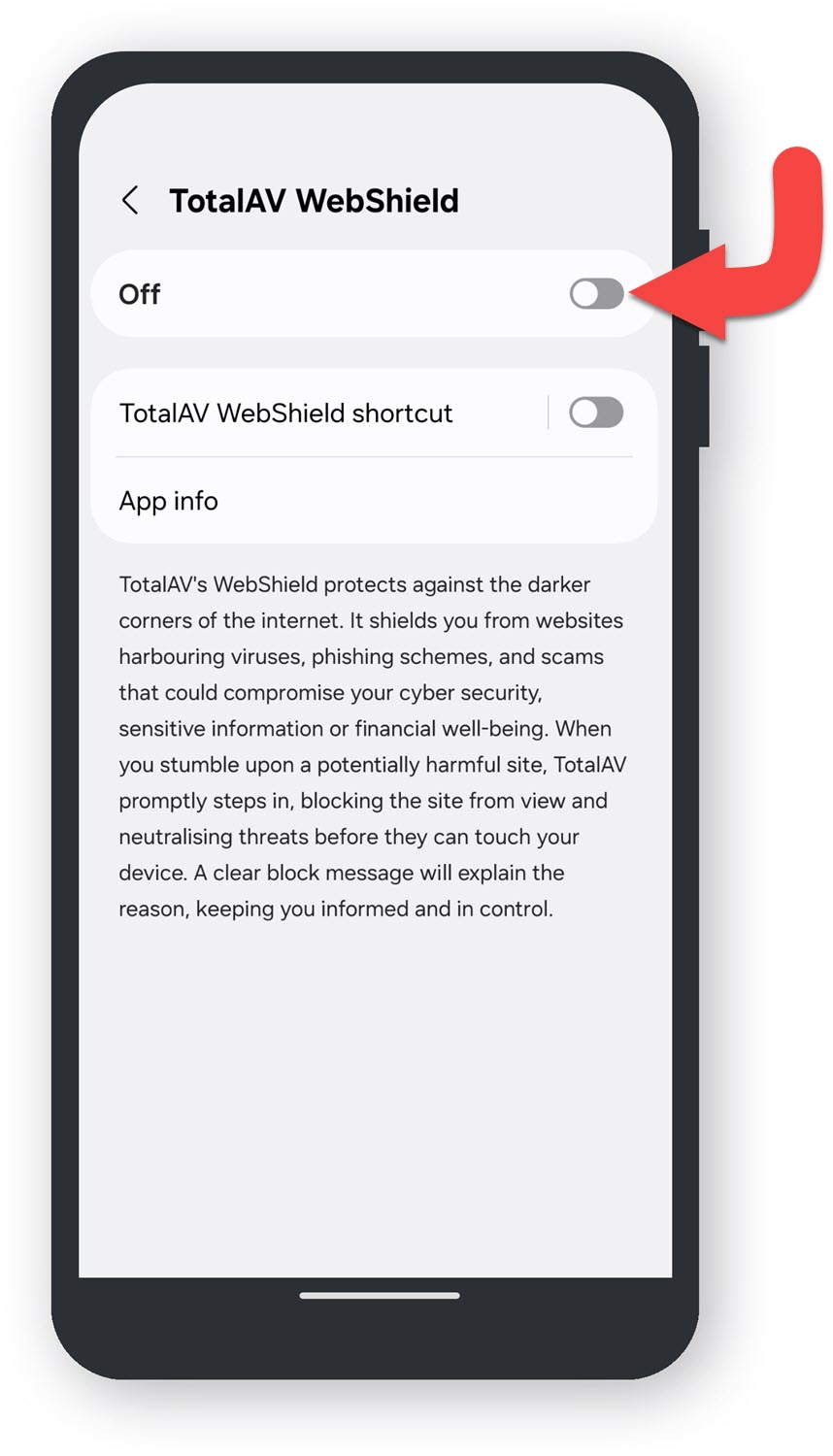
    TotalAV Activación de Webshield

    Encienda el interruptor para activar WebShield.

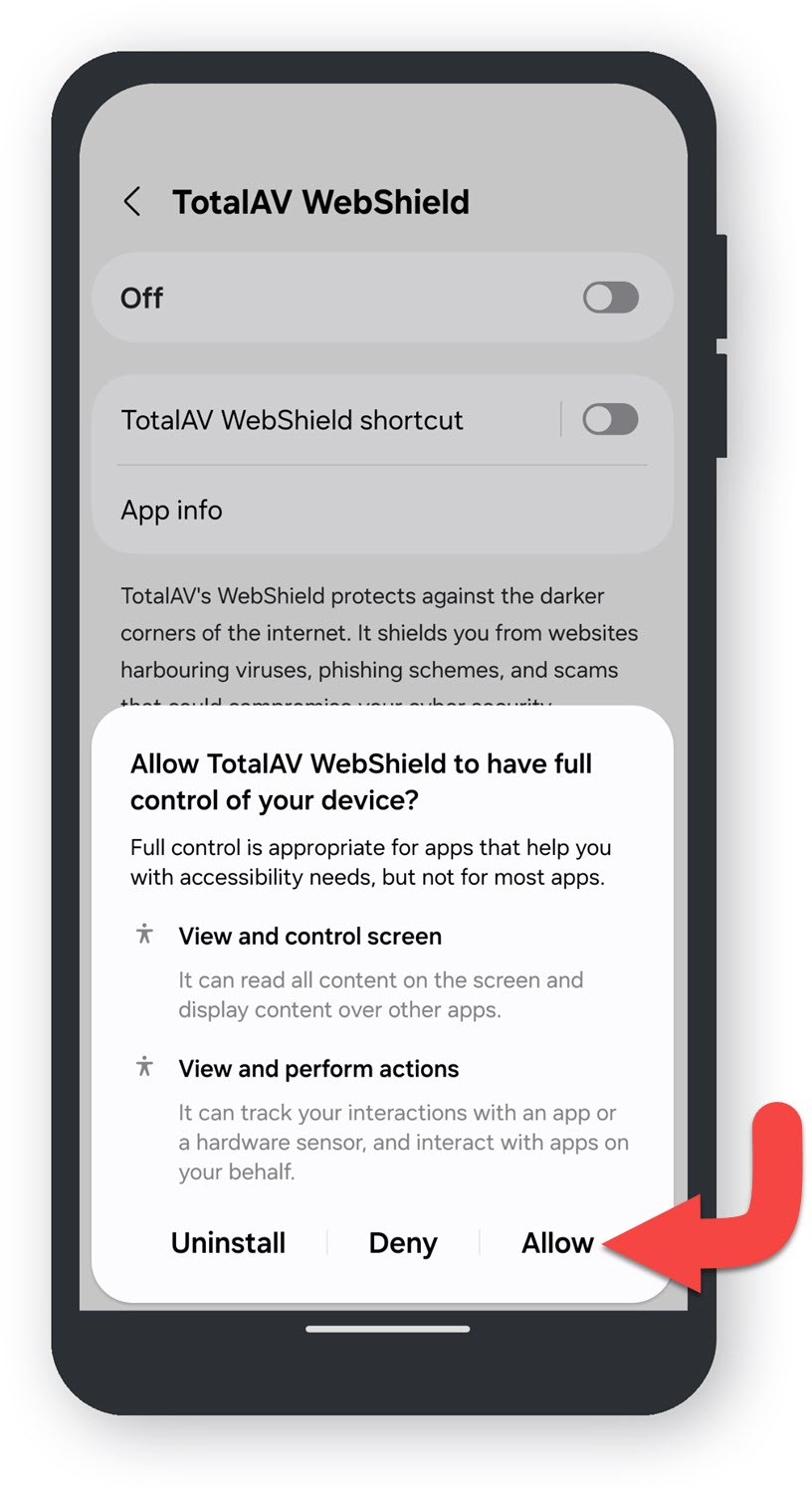
    Permisos

    Toca Permitir.

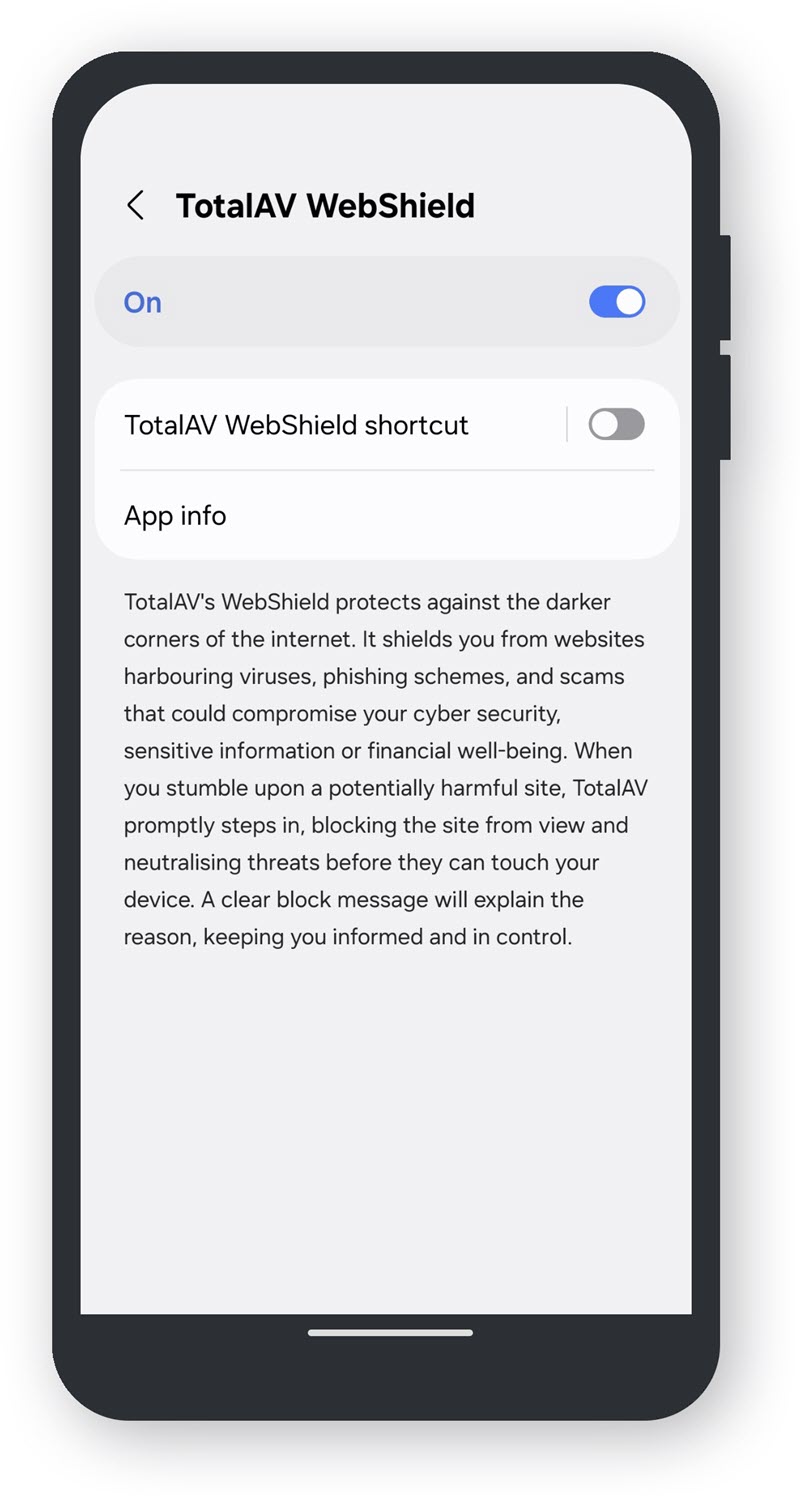
    Confirmación

    El interruptor de palanca ahora debería mostrarse como On.

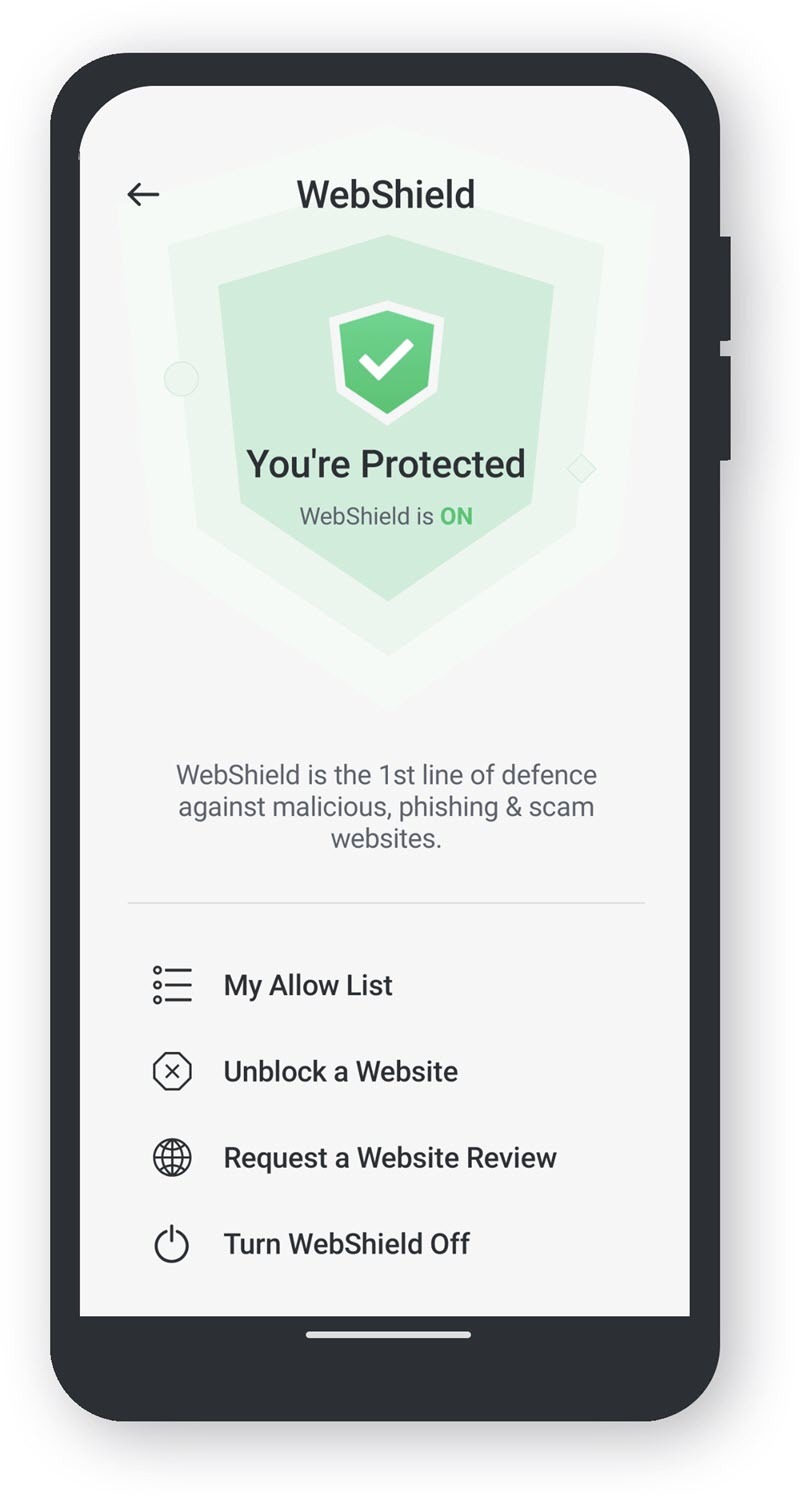
    Regresar a TotalAV

    Vuelve a abrir TotalAV y WebShield se activará en tu dispositivo.


    NOTE: No has iniciado sesión en una cuenta. Para iniciar sesión por favor haga clic aquí.